
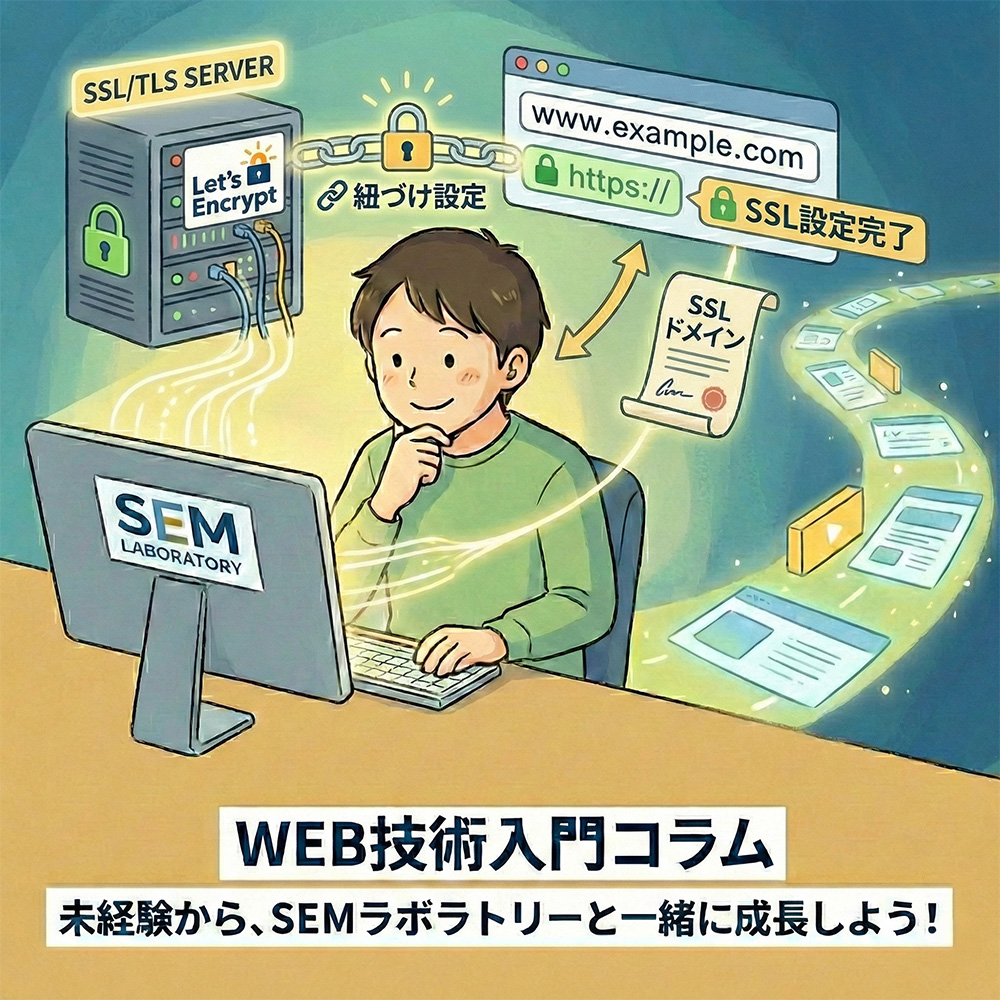
前回記事でレンタルしたレンタルサーバーと、取得した独自ドメインを紐づけてSSL(無料/Let’s Encrypt)を設定するところまでを進めます。
前回記事については、以下からご覧ください。
今回の作業で重要なことがあります。
今回、サーバーをレンタルし独自ドメインを取得しましたが、どちらも同じ運営会社の姉妹サービスを利用してサーバーをレンタルし独自ドメインを取得しました。
そのため、今回の設定作業自体は、自動で完了している状態だったりします。
SSLのみ、自分で設定作業を進める必要がありますが、サーバーとドメインの紐づけ設定自体は完了している状態なんですね。
ですが、最後まできっちりご確認いただき、サーバーとドメインがどういう理屈で紐づいているのか、理解していただく必要があります。
その上で、SSLの設定に進むこととなります。
例えばですが、「さくらレンタルサーバー」でサーバーを借りて、「ムームードメイン」で独自ドメインを取得した場合、以下とはまた違った作業が発生します。
ですので、その時でも同じような理屈があり、同じような設定作業が必要になりますので、今回の作業で理屈を学んでいただく必要があります。
目次
ロリポップでサーバー設定を確認
ロリポップのログインし、左側のメニューの「サーバーの管理・設定」にカーソルをあわせその中にある「独自ドメイン設定」をクリックしてください。
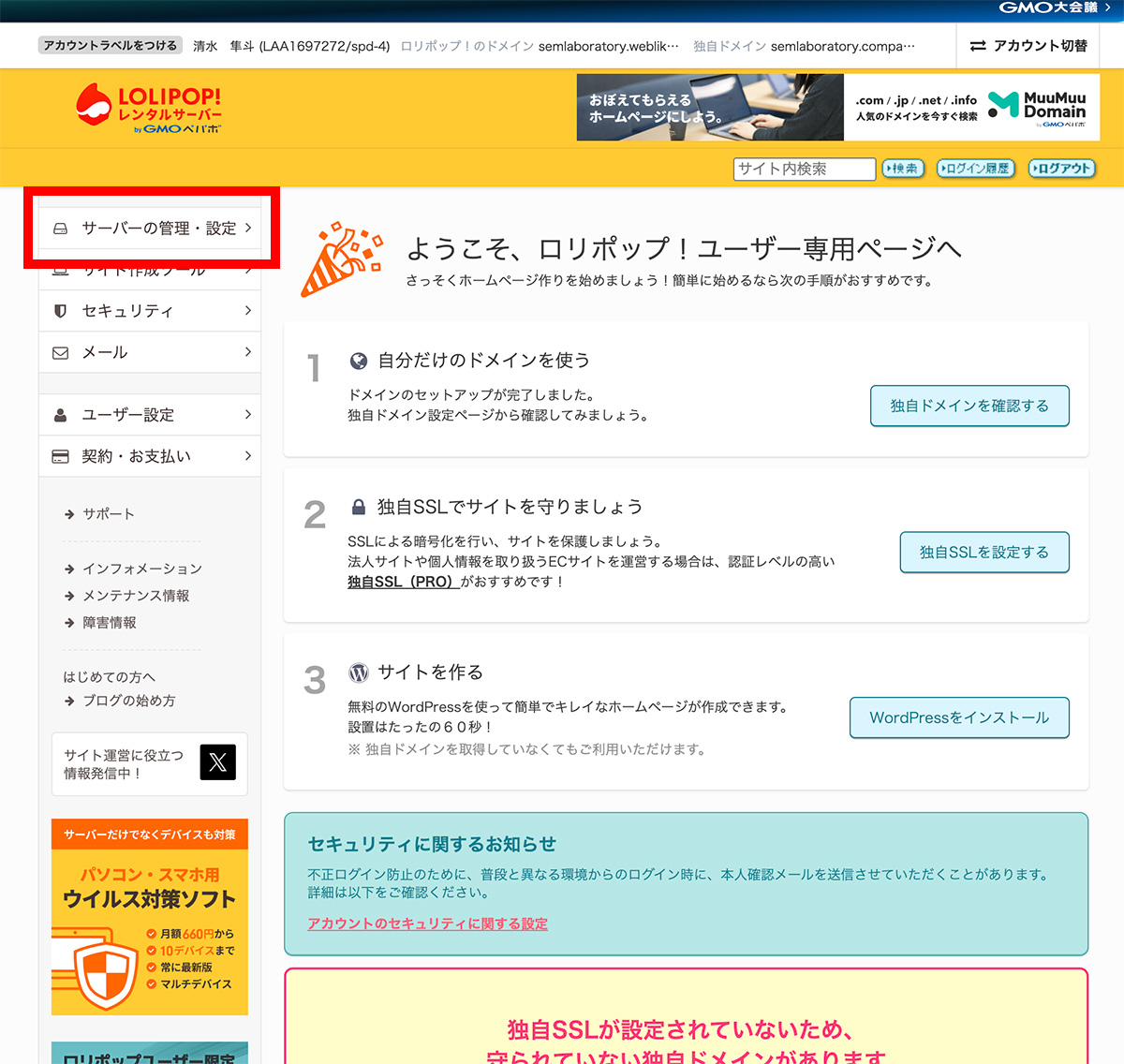
そうしますと、以下の画面に遷移しますので、その中で、ドメインの右側にある「確認・設定」をクリックしましょう。
「確認・設定」をクリックする前に「公開アップロードフォルダ」を見ておいてください。
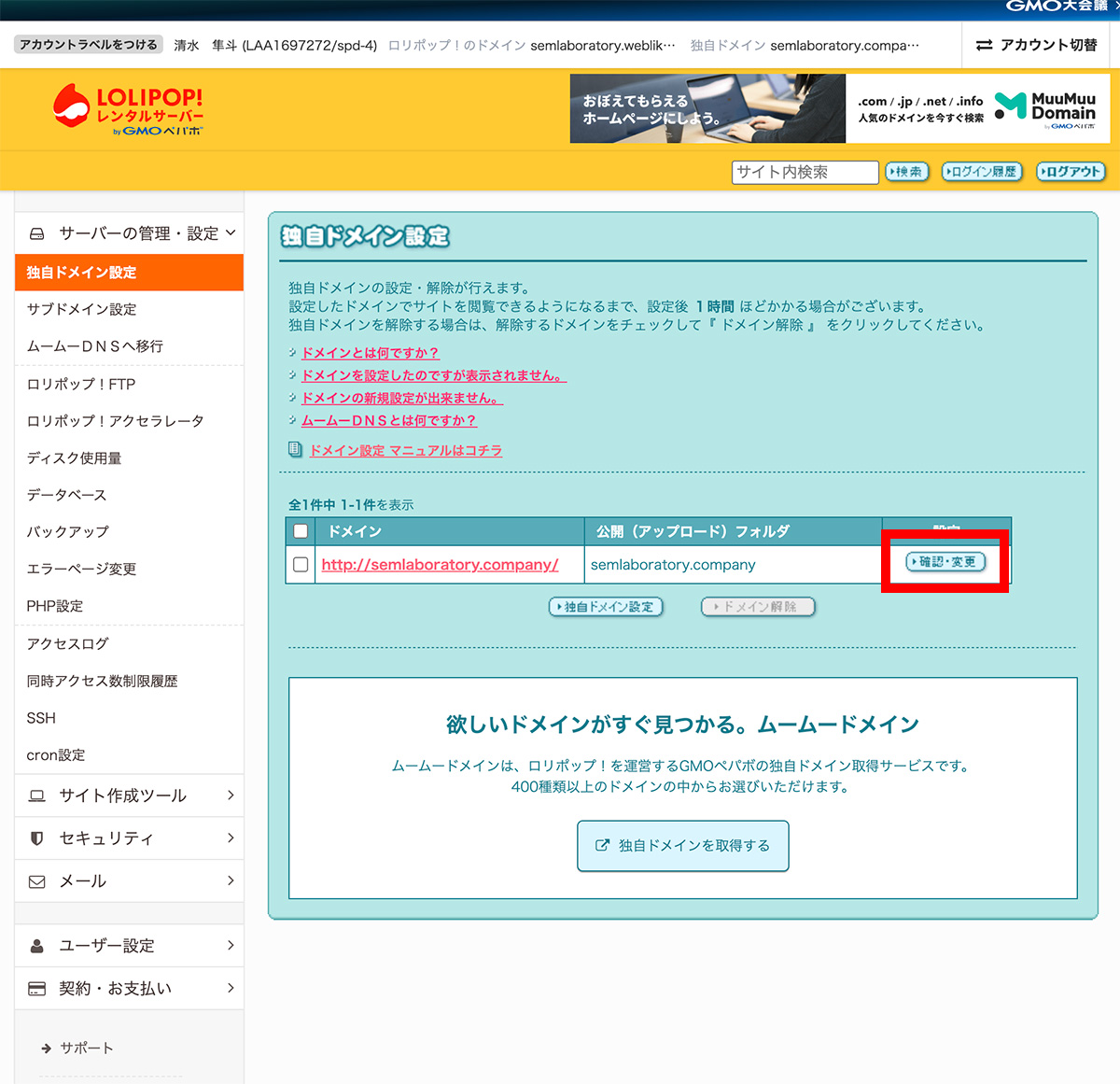
以下が詳細画面です。
「公開アップロードフォルダ」は、サーバーの中につくるべきフォルダのことを指しています。
レンタルサーバー・WEBサーバーとは、パソコンと理屈や原理は同じで、デスクトップ上にフォルダを作成したりすることと同じように、サーバー内にもフォルダを作成し、その中身がブラウザで表示するように設定をすることになります。
(今回、姉妹サービスを利用しているため、最初から内容が入力されている状態になっていますが、サービスや流れが異なる場合、手動で設定していく必要があります。)
後ほど、このサーバーの画面を確認してもらいますので、まずはこの状態を覚えておいてください。
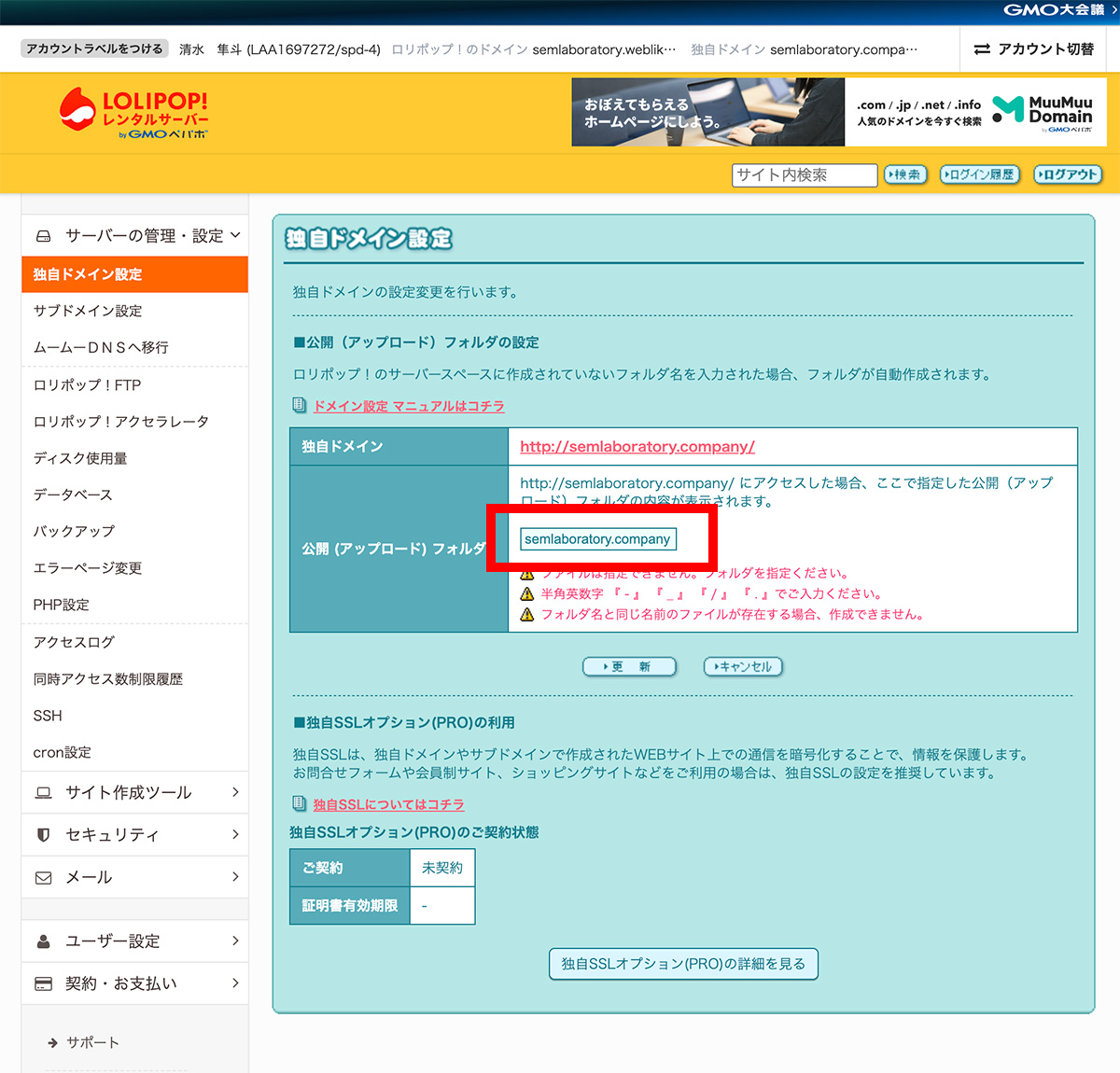
次に「サブドメイン」の設定です。
左側のメニューにある「サブドメイン設定」をクリックして以下の画面に遷移してください。
先ほどの「独自ドメイン設定」と同じような画面に遷移しました。
ここでも「確認・設定」をクリックするわけですが、その前に「独自ドメイン設定」と「サブドメイン設定」の違いは分かりましたでしょうか?
ここでの違いは「www」がついてるか、「www」がついていないか・・・の違いがあります。
今回、「www」の有無でドメインの種別?種類が変わっていますが、サービスによっては、この表記をせず、「wwwの有無」について確認される時もあります。
その時、「www」をサブドメイン扱いされないこともありますので、サービスによってドメイン設定の概念や仕様が異なることを理解するようにしてください。
次に進みます。
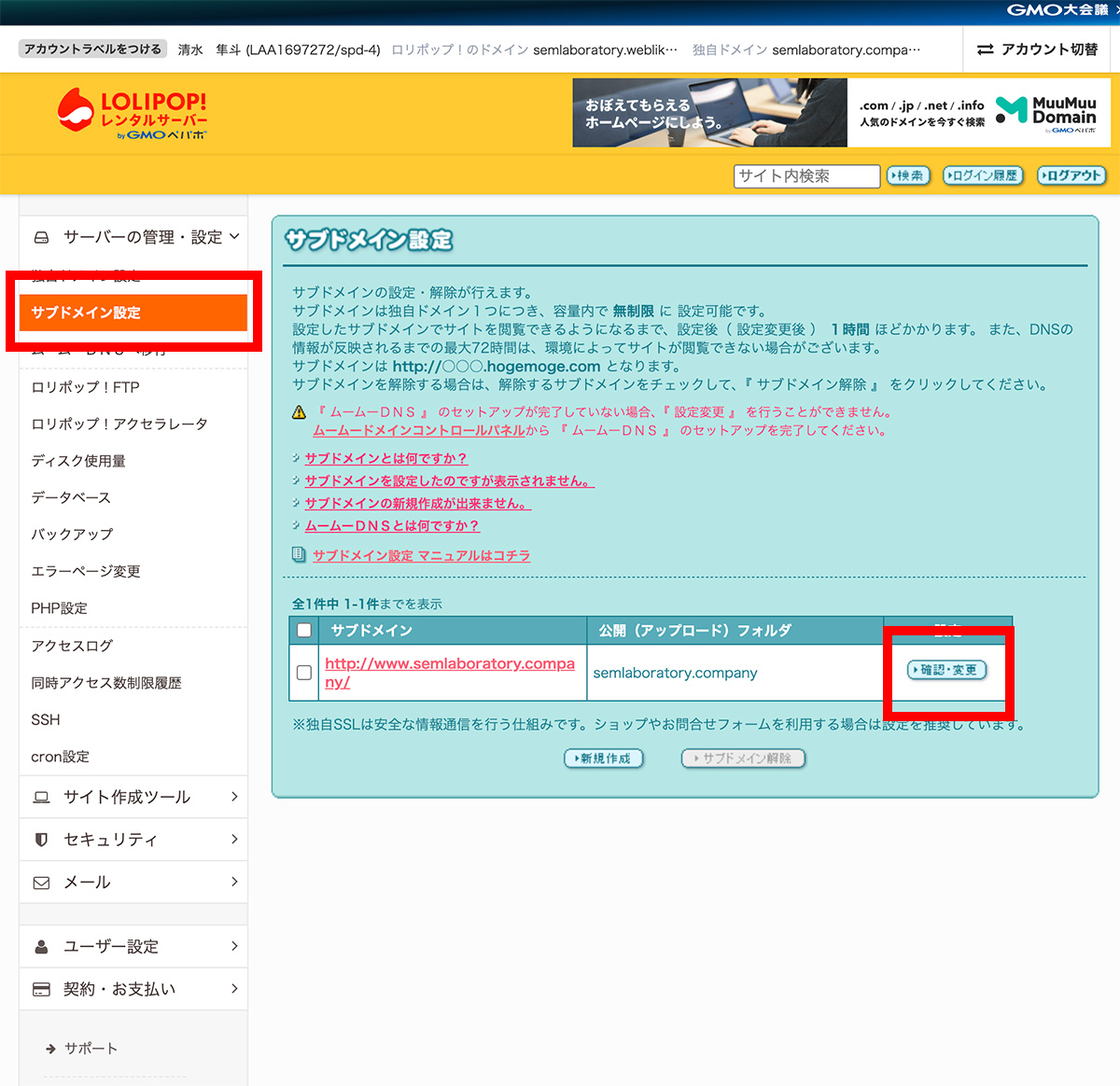
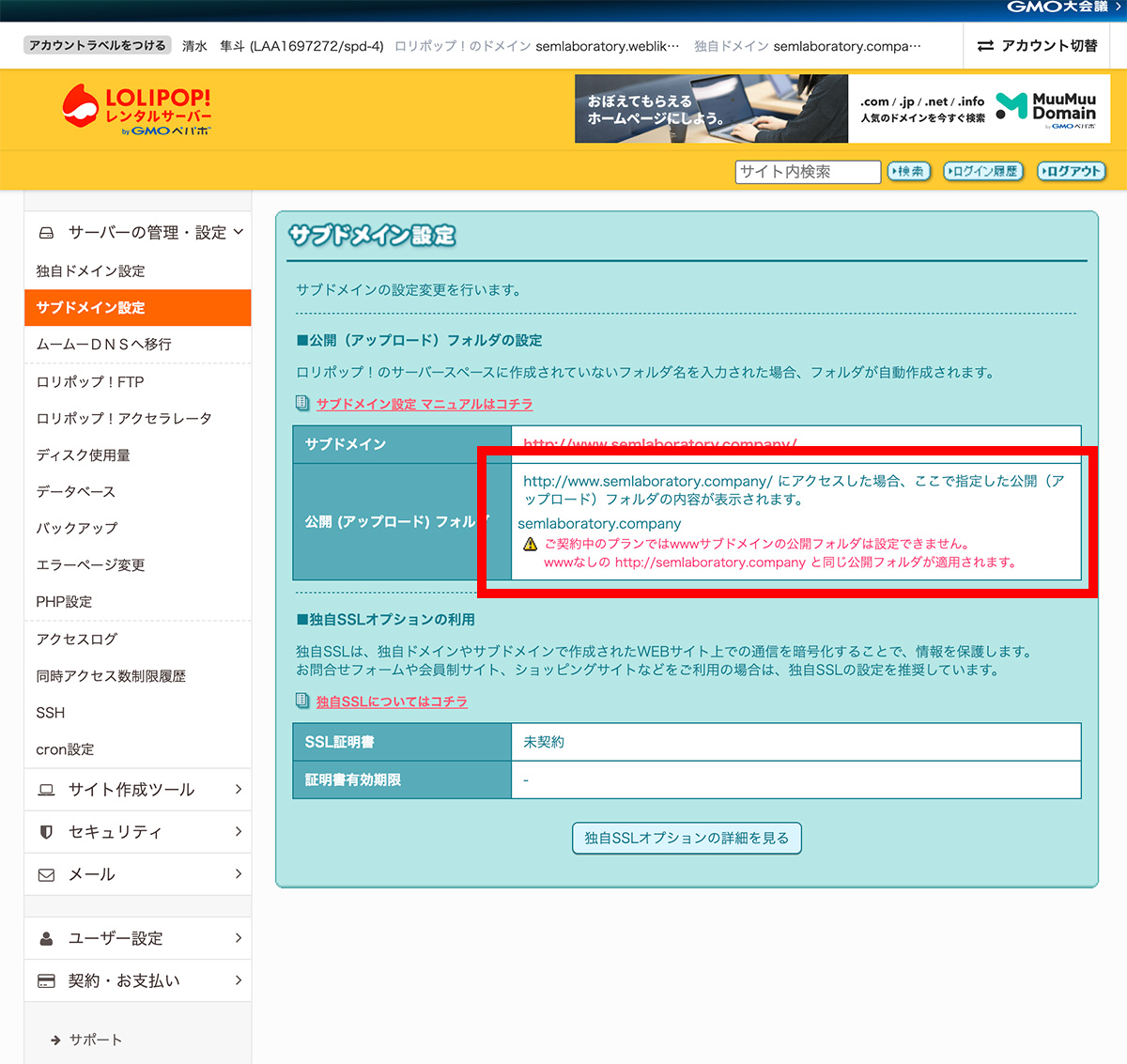
以下の画面を確認すると、設定を変更することが出来ないようになっています。
今回は姉妹サービスを利用しているためこのようになっていますが、先ほどの独自ドメインの設定と同様に設定を変更することが出来るのが一般的ですので、サービスによって仕様が変わることを忘れないでください。
で、見ていただいた通り、「http://www.semlaboratory.company/」と「http://semlaboratory.company/」は、同じ内容が表示されると書かれていますね。
どちらのURLにアクセスをしても、サーバー内の「semlaboratory.company」のフォルダ内にあるファイルが表示されるという原理なんですね。
ドメイン側からサーバーに紐づけるためのネームサーバーを確認
今度はドメインサービス側から、サーバーに紐づけるための設定を確認します。
ムームードメインにログインをしてください。
そして、左側の設定メニューの「ドメイン操作」から「ドメイン一覧」をクリックしてください。
そうしましたら、取得済みドメインが一覧に出てきます。
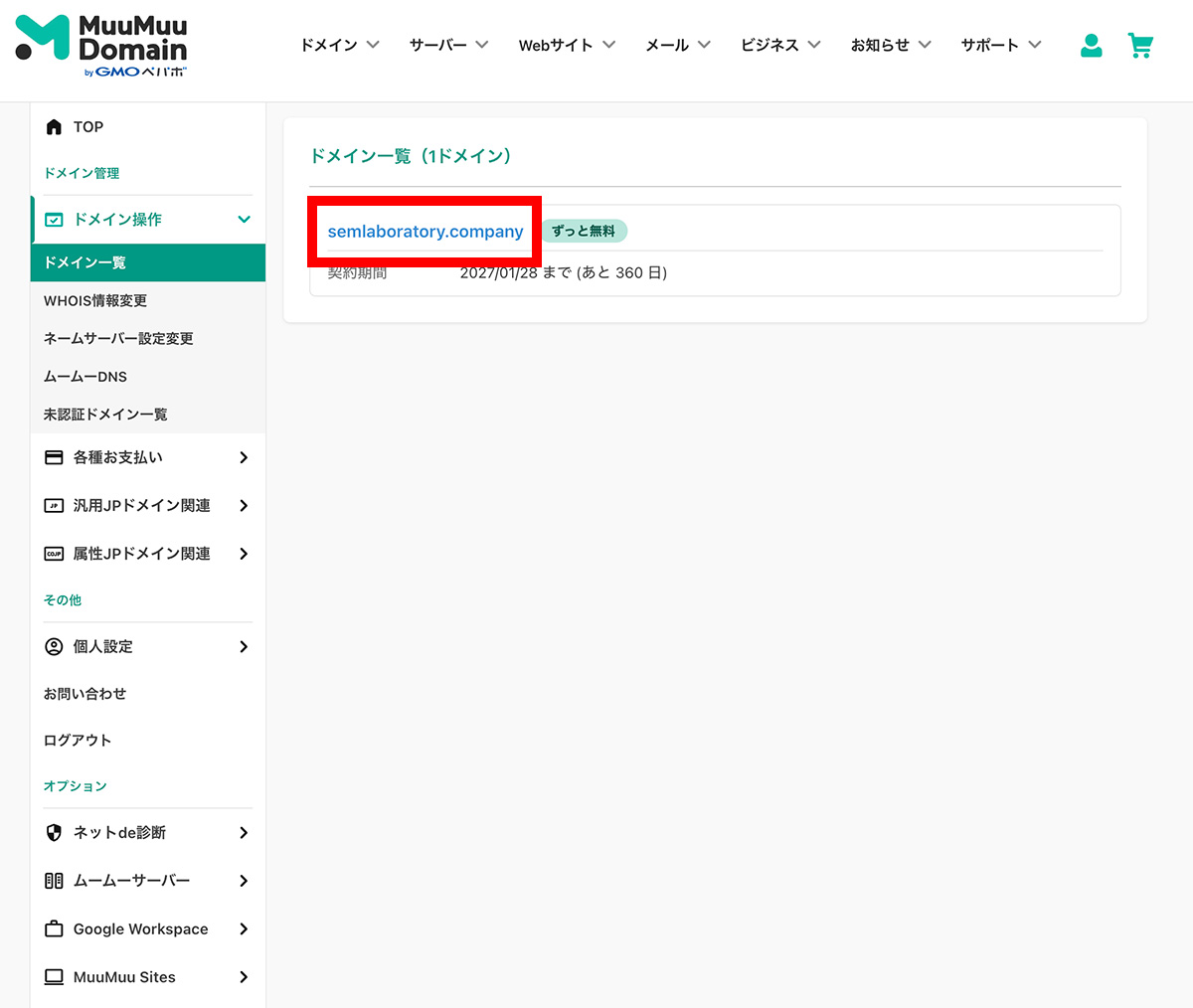
そうしますと、以下の画面に遷移します。
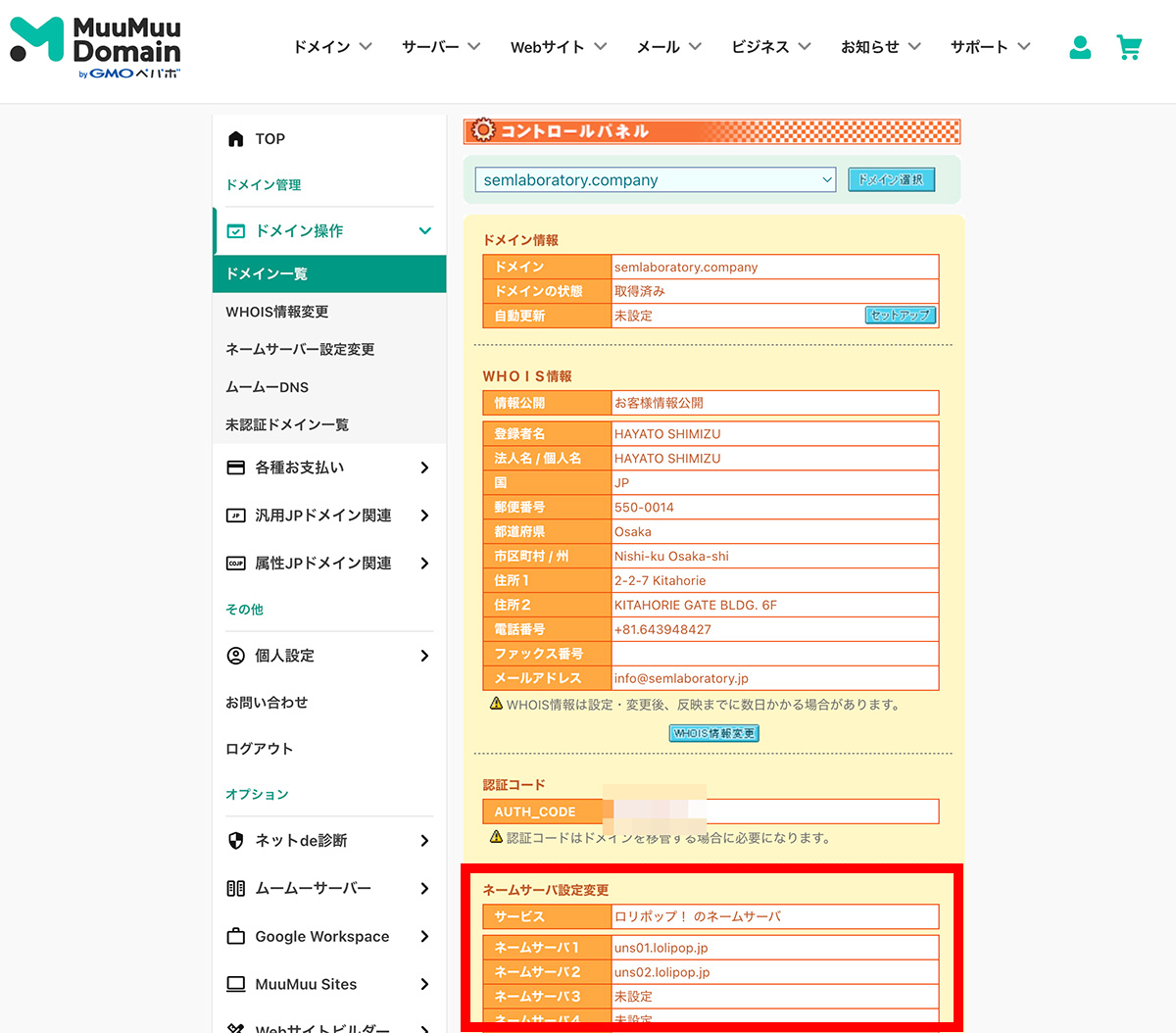
そのまま下に流れると、「ネームサーバー情報」が出てきます。
最初は自動で入力されている状態になりますね。
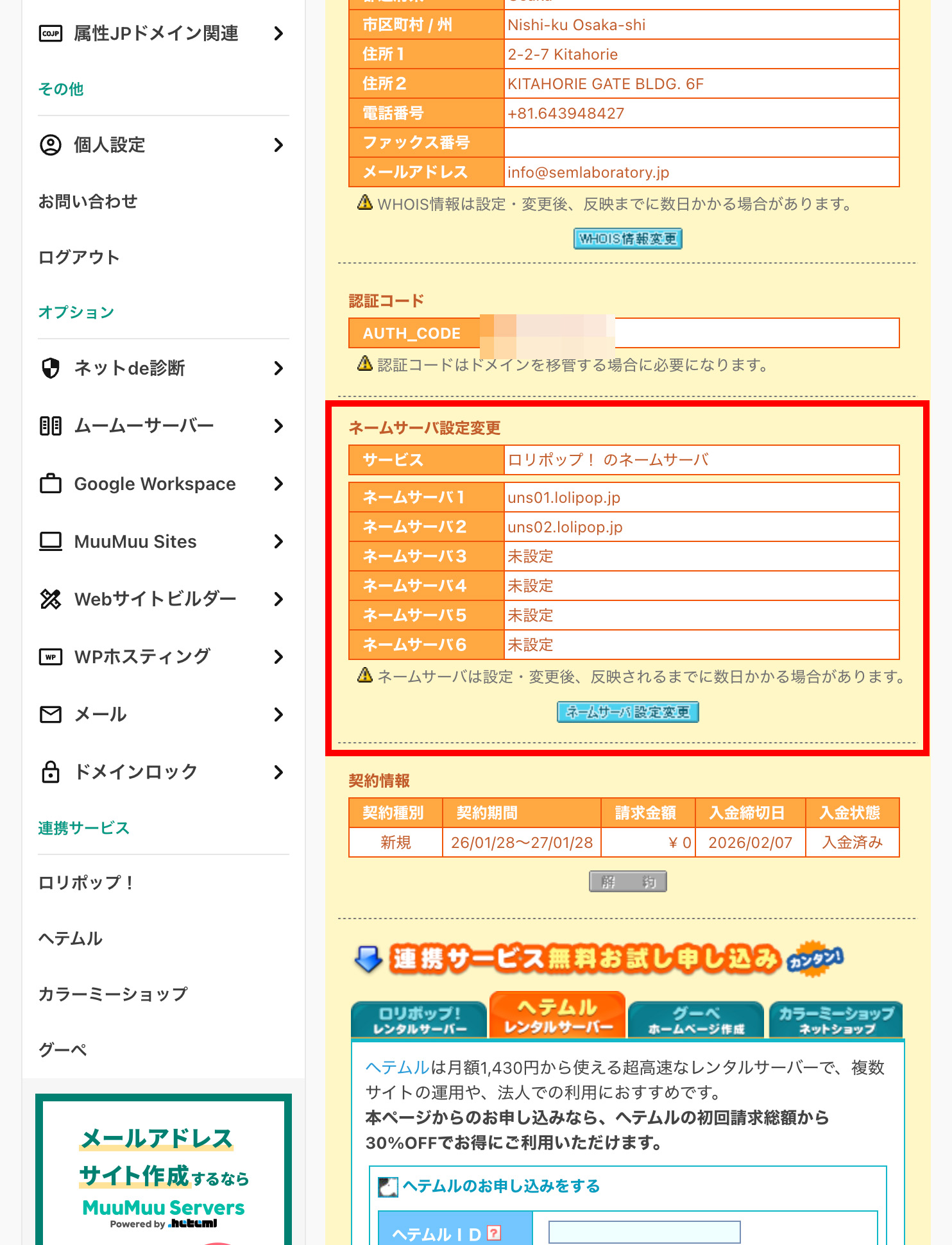
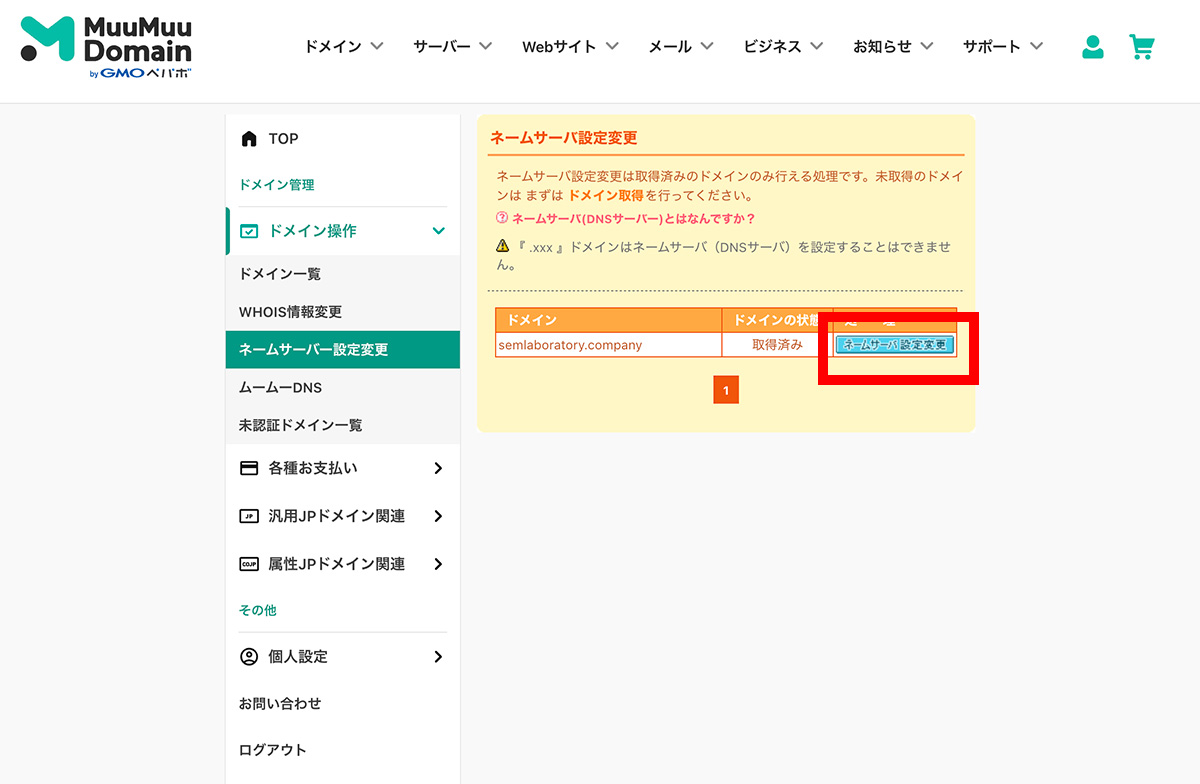
ネームサーバー設定を変更するボタンをクリックして進んでください。
ドメインを選択してください。
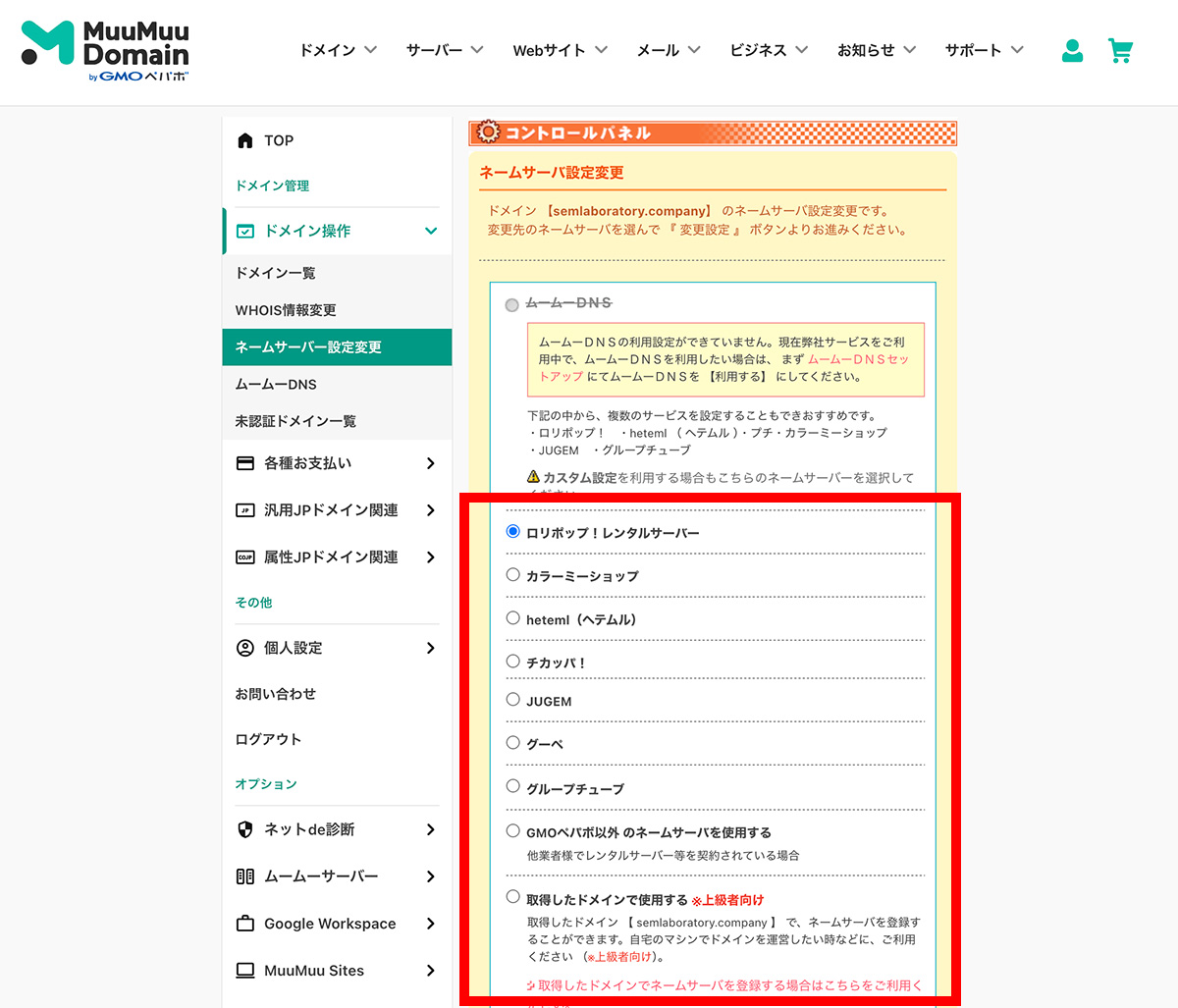
そうしますと、ラジオボタンでネームサーバー情報を選択することが出来るようになっていますね。
ムームードメインは姉妹サービスが多いため、ネームサーバーを姉妹サービスごとに選べるようになっています。
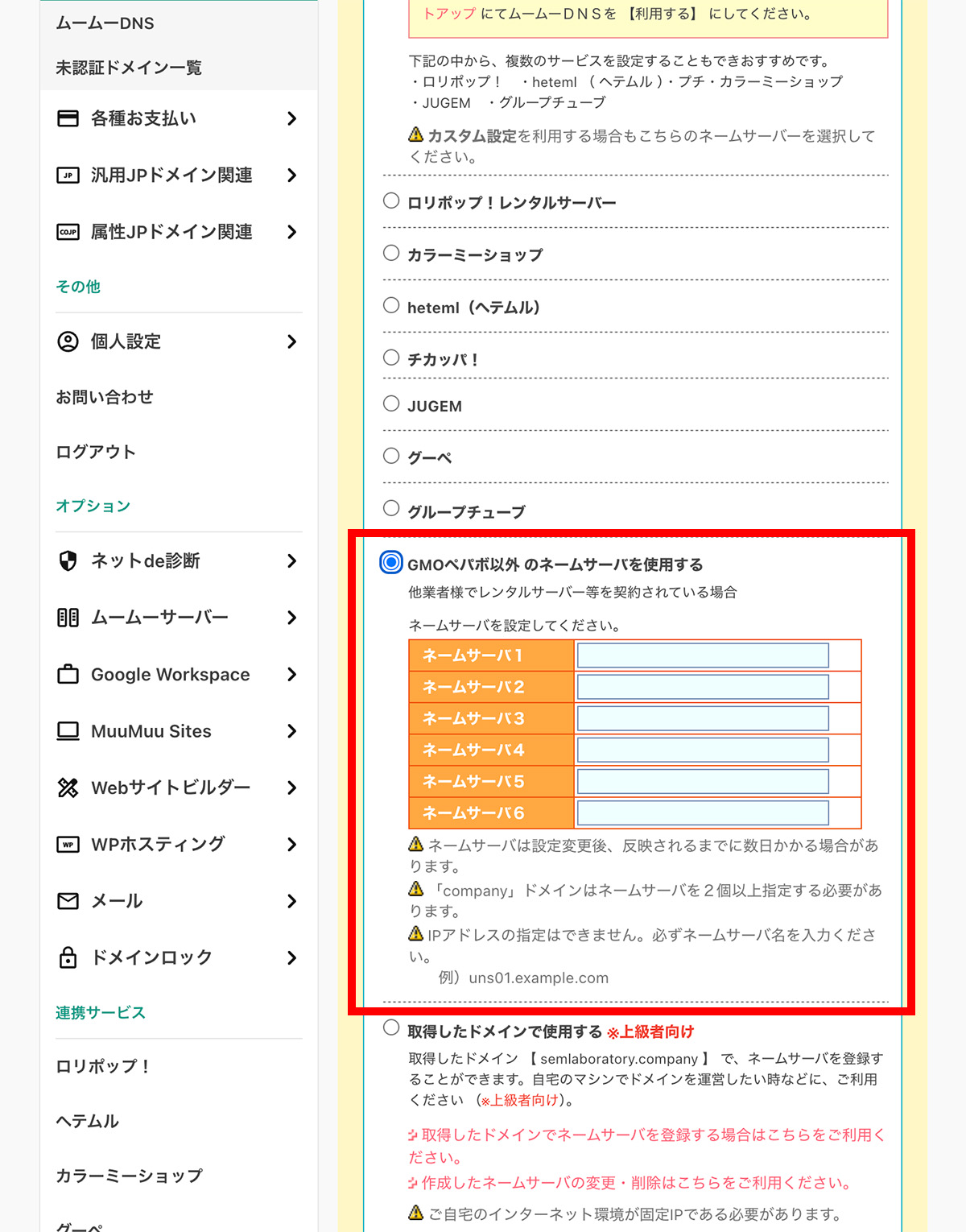
姉妹サービス以外のネームサーバーを設定する場合、以下のラジオボタンを選んでいただき、ネームサーバー情報を入力していただく必要があります。
ネームサーバーは、サーバーサービスごとによって変わりますので、レンタルサーバーなどの管理画面からネームサーバーを調べてドメインのネームサーバー設定に遷移しデータを入力してください。
サーバーの中身を確認する
さて、ここでサーバー内を確認してみましょう。
今まで字面だけで設定が進みましたが、ここからサーバーの中身を確認しながら設定を確認することになります。
「ロリポップ!FTP」から確認
ロリポップにログインしていただき、左側メニューの「サーバーの管理・設定」にカーソルをあわせ、その中にある「ロリポップ!FTP」を選択してください。
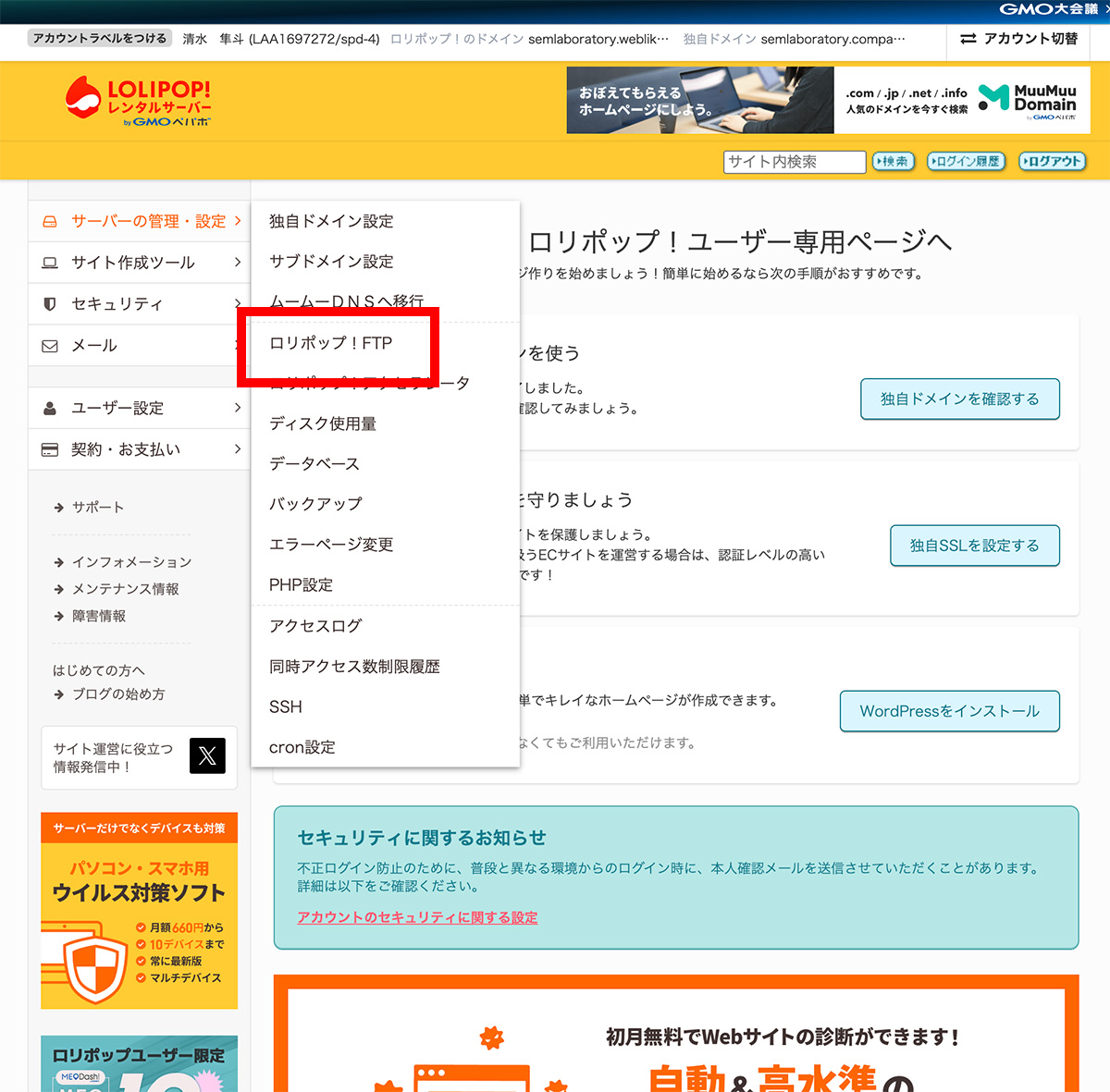
そうしますと、以下の画面が開きます。
以下はサーバー内の階層を可視化した画面です。
見たまんまですね。
FTPの使い方については別途説明いたしますが、簡単に言うと、先ほど「semlaboratory.company」がつくられたんですね。
そこに画面を通じてファイルやフォルダをアップロードしてサーバーにデータを反映させていく・・・という流れになります。
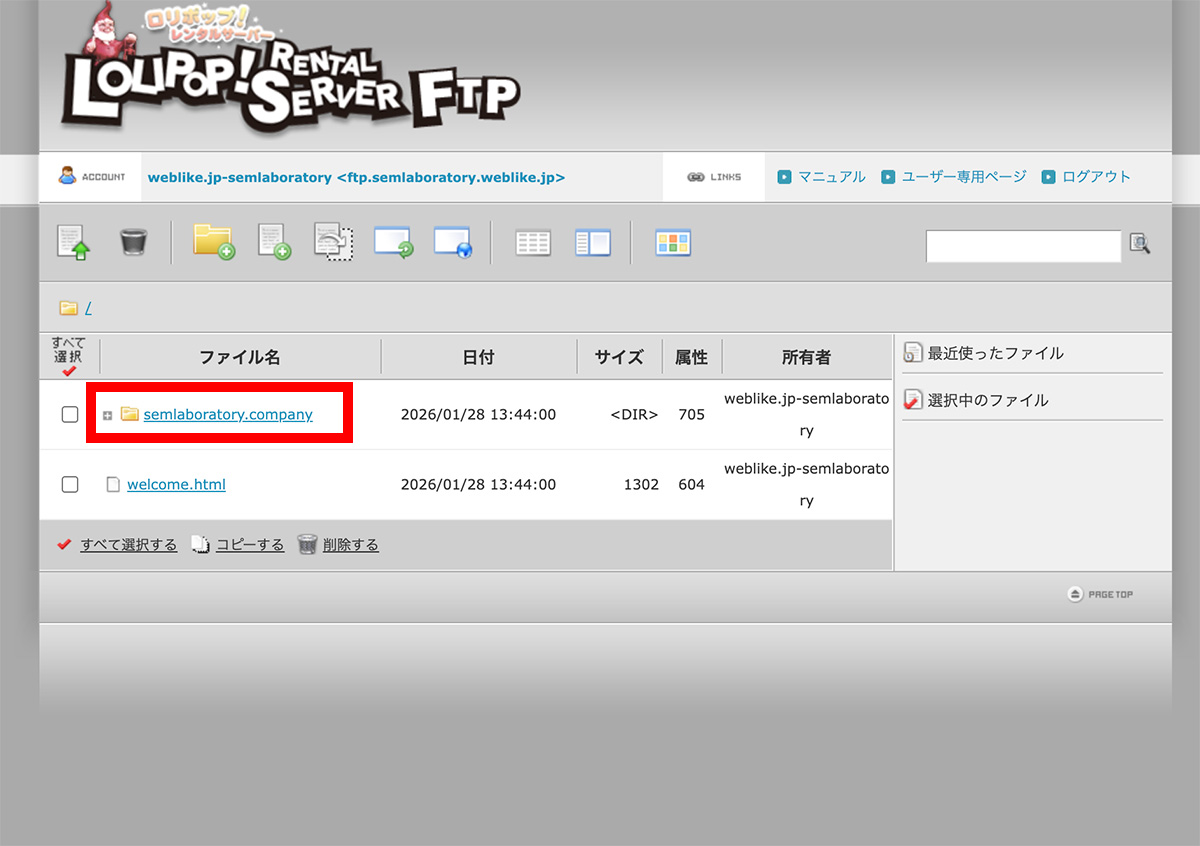
サーバーの仕様についてですが、上記の画像を見ると「semlaboratory.company」というフォルダと「welcome.html」というファイルがあります。
このフォルダとファイルが置かれている場所を「ルートディレクトリ」と呼びます。
そして、このルートディレクトリは、ロリポップの場合、初期ドメイン「semlaboratory.weblike.jp」の場所を指しています。
つまり、「http://semlaboratory.weblike.jp/welcome.html」にアクセスをすると、「welcome.html」の内容がそのまま表示されるようになっています。
初期ドメインの中に、独自ドメインやサブドメインの設定を行い、自分たちのURLやサイトを運用することになるんですね。
別途ツールを使う場合
ロリポップは「ロリポップ!FTP」という形で、ブラウザ上からWEBサーバーの中身を確認することが出来るようにしてくれています。
この機能を一般的に「ファイルマネージャー」と呼びます。
「さくらレンタルサーバー」にはさくらレンタルサーバーのファイルマネージャーがあり、「お名前.com」にはお名前.comの「ファイルマネージャー」があるような感じです。
ですが、パソコンのデスクトップからサーバーにアクセスすることが出来るツールがあります。
そのツールについては別途解説いたしますが、windowsであれば「ffftp」、Macであれば「FileZilla」が有名でしょうか。
ここでは、それらのツールを使うために必要な情報の確認をします。
ここで左側メニューの「ユーザー設定」にカーソルをあわせ「アカウント情報」をクリックします。
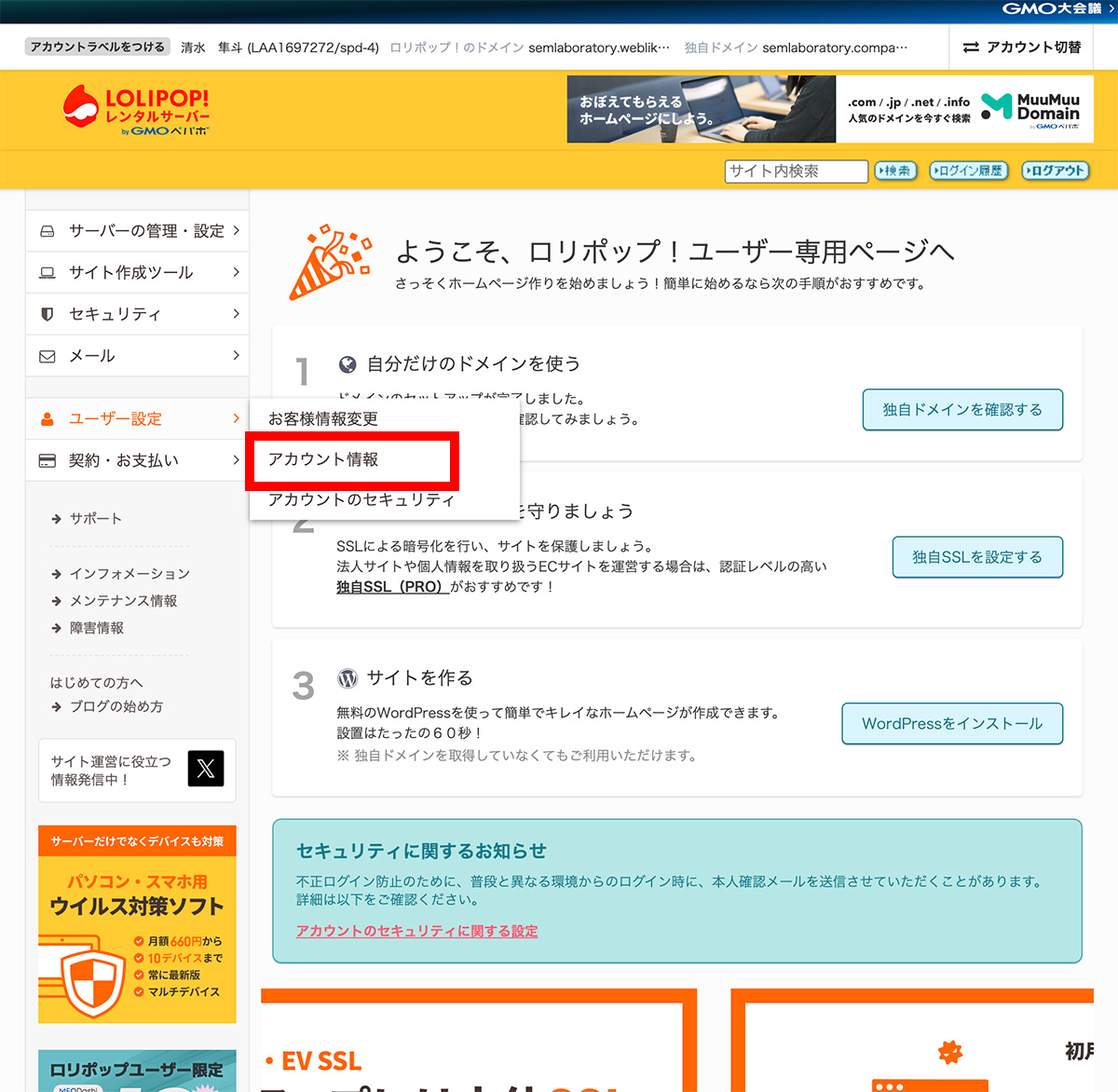
そうしましたら以下の画面に遷移します。
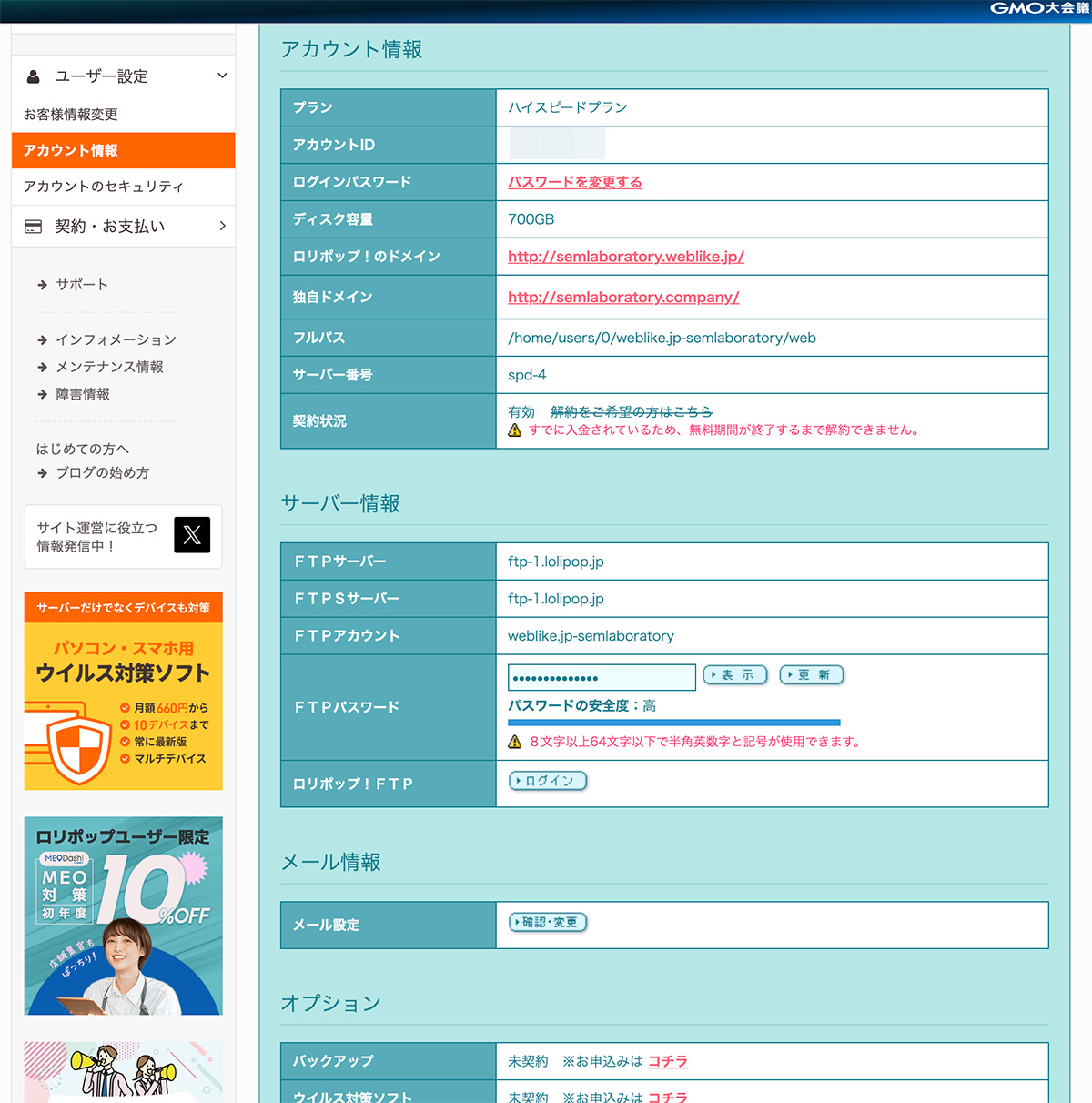
以下の「サーバー情報」の中にある「FTPサーバー」「FTPアカウント」「FTPパスワード」が必要になってきます。
別途ツールを使う際には、こちらの情報が必要になりますので忘れないようにしてください。
無料SSL(Let’s Encrypt)を設定
サーバーとドメインの設定が完了したら、SSLの設定が出来るようになります。
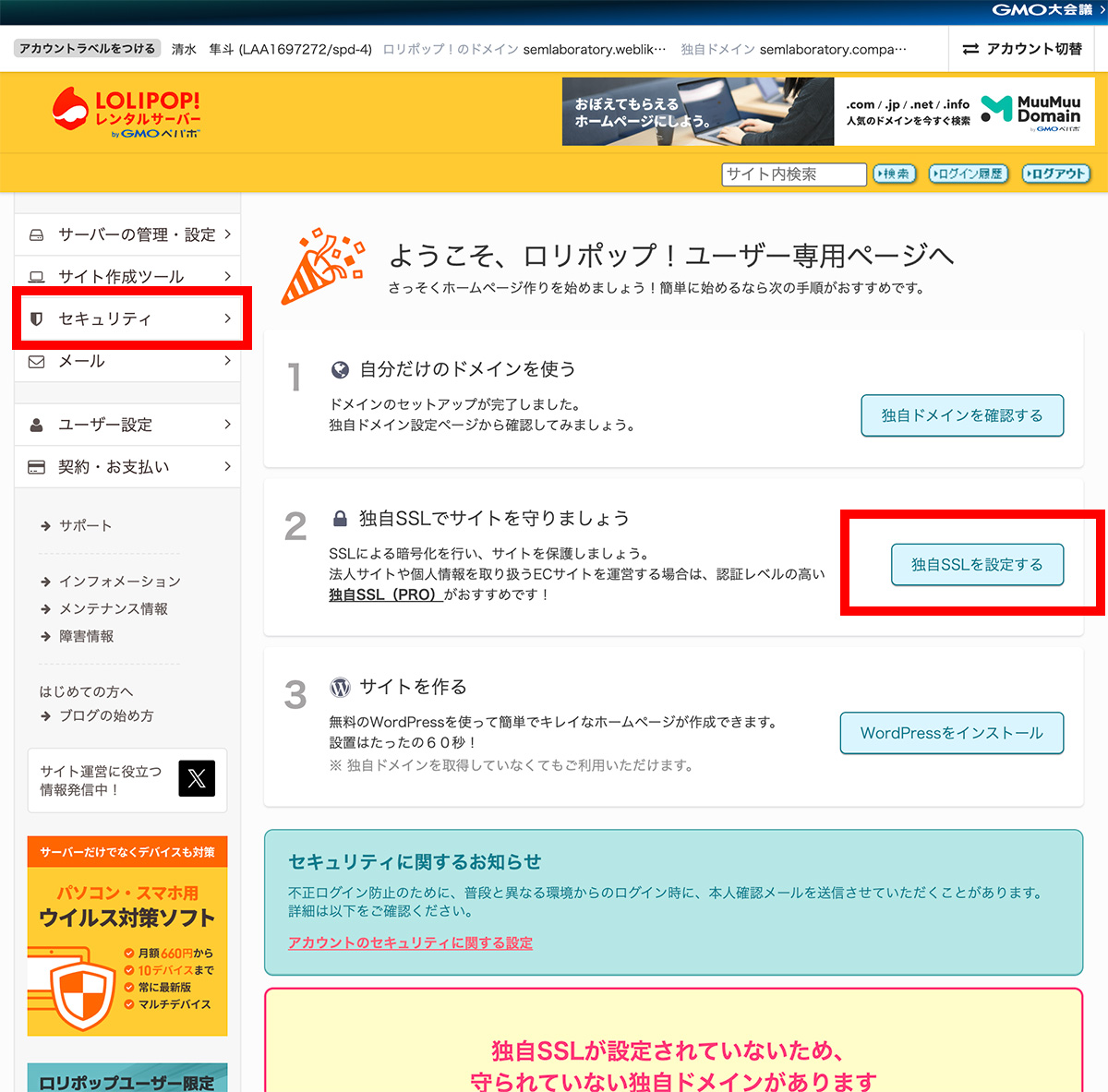
ロリポップにログインしたら、以下のように「独自SSLを設定する」に進んでください。
ここでは、SSLのサービス名称などが記載されていませんが、「Let’s Encrypt」というサービスを利用してSSLを設定することになります。
そうしますと、以下のように遷移します。
左側のメニュー「セキュリティ」から「独自SSL証明書道入」に進んでいる状態ですね。
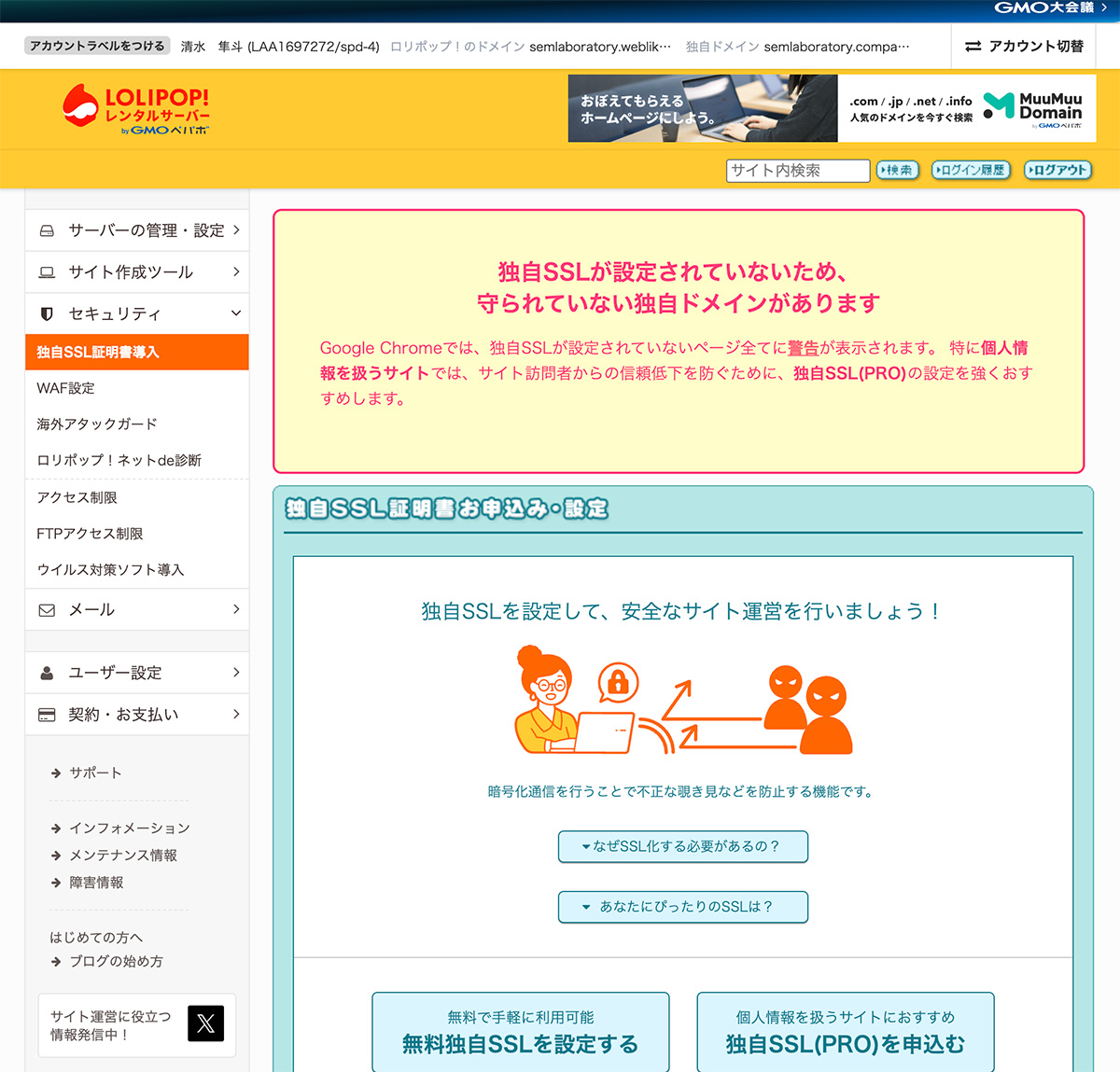
そのまま下に進むと、「独自SSL(無料)」という項目があります。
赤枠の通りなんですが、まだSSLを設定していない場合、ドメインやサブドメインをチェックボックスで選択することが出来るようになっているので、ドメインを選択して「独自SSL(無料)を設定する」ボタンをクリックします。
そうしますと、以下のような画面になります。
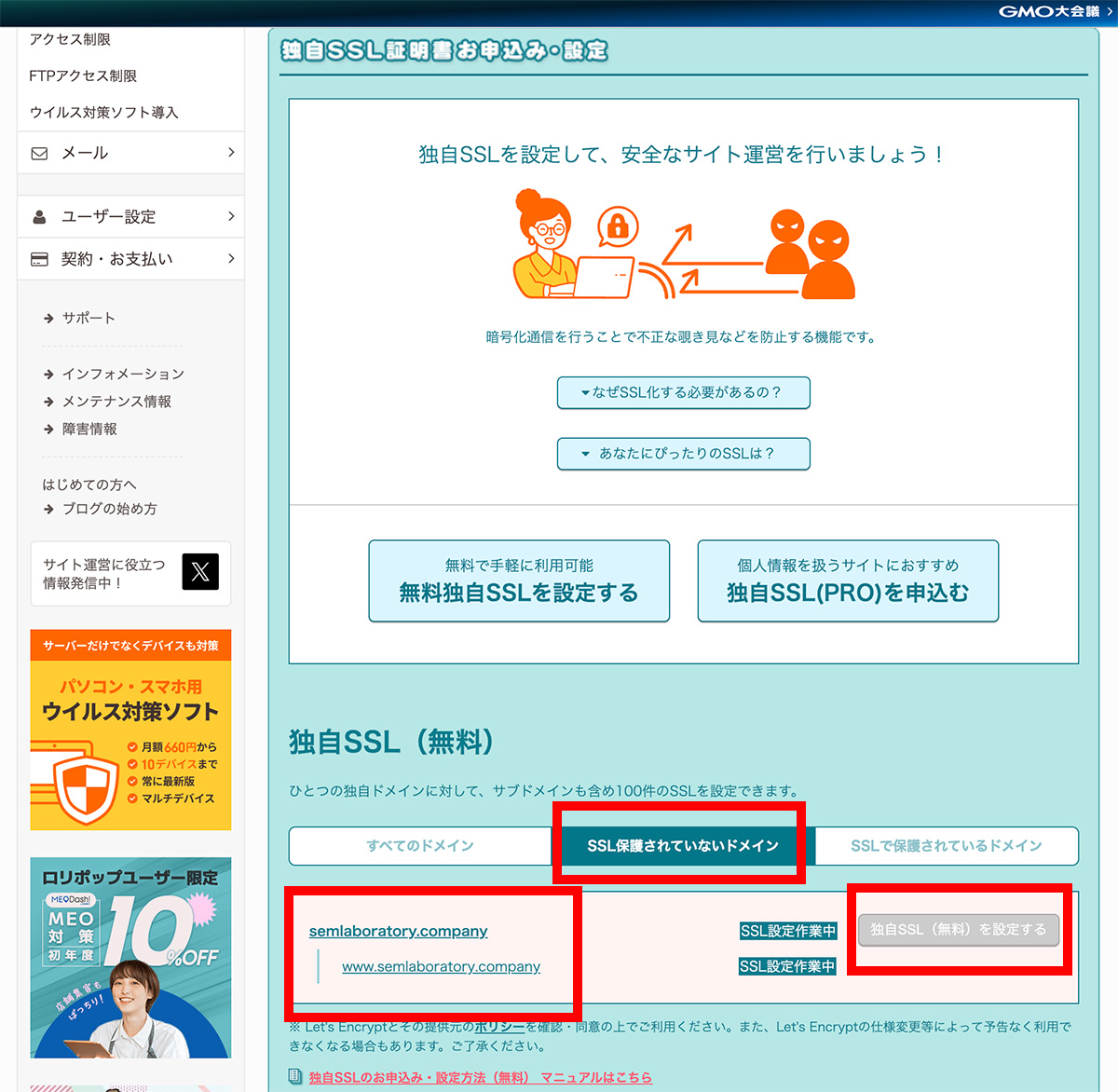
上記の設定が完了しましたら、以下のように、どちらのURLにアクセスをしても正常に表示されるようになります。
ここでも確認をしておきたいんですが、独自ドメインとサブドメインの設定で、「www」”あり”と”無し”の設定もしましたよね。
ですので、この場合、以下のURLでもアクセスが可能な状態になっています。
SSLというのは、サーバーと紐づけたドメイン設定に対してかかるものですので、上記のような感じでアクセスが出来るようになるんですね。
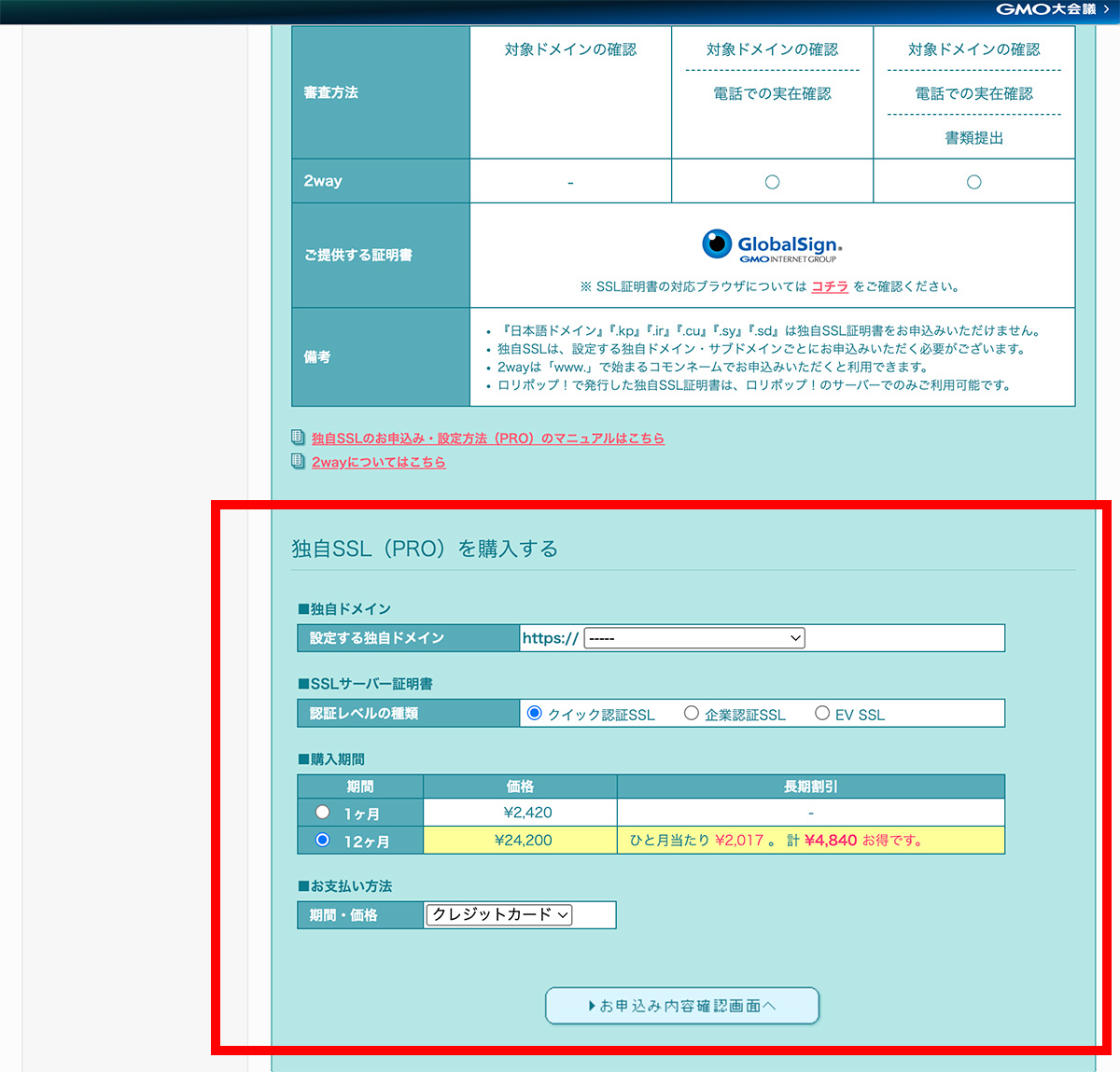
有料のSSLを設定したい方は、さらに下に進みますと、以下のような画面があります。
サービスによって差はありますが、だいたいどんなレンタルサーバーでも有料のSSL設定が出来るようになっています。
ですが、設定の仕方はサービスごとによって大きく変わっていきますので、そこだけは色々調べながら進めていくことになります。
締め
サーバーとドメインの設定から、SSLの設定までが完了いたしました。
今回、SSLの設定ではほとんどサービスの仕様を確認せずに設定を進めたんですが、他のサービスを連携させる時には、かなり手間がかかることもあります。
それもこれも、まずは根源的な仕様や理屈を知っておかなければいけません。
サーバーとドメイン設定についても同じくですね。
実のところ、今回、「独自ドメイン」を取得することを前提に話が進んでいますが、独自ドメインを取得しなくてもレンタルサーバーを契約するだけでwebサイトを公開することも可能です。
その場合、レンタルサーバーが提供している(ロリポップであれば)「初期ドメイン」(レンタルサーバーが持つ独自ドメインのサブドメイン)を使い、webサイトを公開することになります。
まだまだ説明が足りているわけではありません。
一言では言い切れないくらいに多数のサービスや仕様や理屈があります。
これらの作業を進める中で、レンタルサーバーサービスの内容をご確認いただき、理屈を考えてみてください。
最後に。
本稿は2026年2月時点に執筆し加筆修正しています。
学習用に取得した独自ドメインをリンクしていますが、学習が進めばその時々によって表示されるページが変わりますので、見た時によって多少リンク先ページのコンテンツ内容が変わっていてもおかしくないものとして認識してください。
以上。
| Profile | |
|---|---|
 |
SEM LABORATORY»書いた記事一覧 株式会社SEMラボラトリーの管理者アカウントです。公式の発表については管理者アカウントから配信しています。 |



この記事へのコメントはありません。