
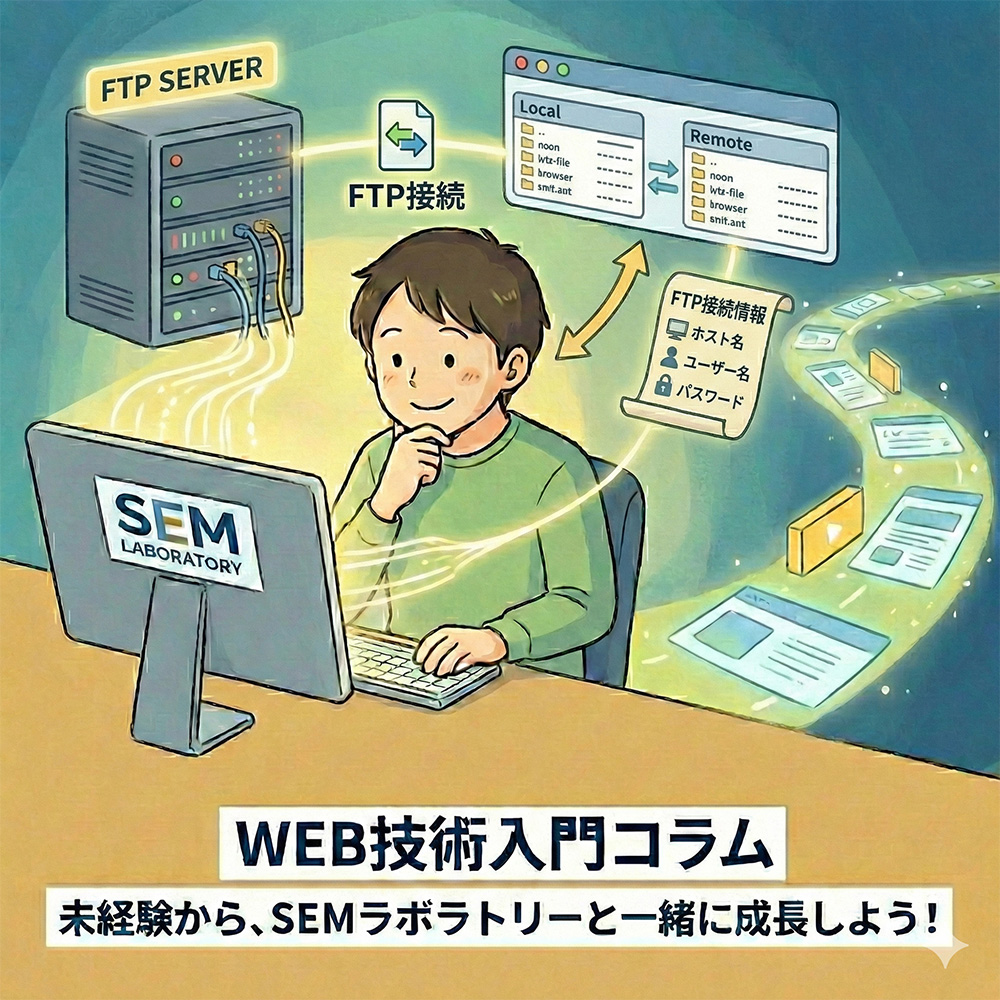
本稿は、前の項で取得した独自ドメインとレンタルしたレンタルサーバーを対象とした操作について解説しています。
基本的には、どんなサーバーであったとしても同じ原理の似たような作業が発生しますので、各々の環境にあわせて適宜対応してください。
目次
概略
サーバーとドメインが揃ったら、ftpソフトを使いサーバーに接続してみましょう。
さて、「サーバーとドメインが揃ったら、ftpソフトを使いサーバーに接続してみましょう」という文章ですが、さらっと書きましたが、細かい解釈をするとすれば以下の通りです。
サーバーにあるftp情報を取得し、ftp情報をftpソフトに設定し、ftpソフトを使って自分のパソコンからレンタルサーバーにファイルを送ることが出来るように設定しましょう
ということを言っています。
今回はMacでの操作を紹介いたします。
ですが、基本的にはwindowsでも同じです。
使うソフトが違うくらいです。
インターフェイスも似ていますので、適宜情報を理解して操作するようにしてください。
写真で見るftpソフトを使ってサーバーに接続
最も重要なことなんですが、ここからの作業での重要注意事項なんですが、ファイル名やフォルダ名には「半角英数字(ほんの一部の記号)」のみを使うようにしてください。
ファイル名やフォルダ名に全角文字(2バイト文字)は使わないでください。
細かい理由はたくさんあるんですが、分かりやすい理由で言えば、「2バイト文字のファイルやフォルダをサーバーにアップすると文字化けを起こしたりする」ということでして、正常に見ることが出来なくなるんですね。
他、色々ありますので、気になる方は「2バイト文字 エラー」や「2バイト文字 文字化け」のような感じで調べてみてください。
ただ、初心者向けのようなCMS(WEBサイトをノーコードで制作することが出来るシステム)と言われるようなソフトを触ると、管理ファイルに2バイト文字が入ることもありますが、それらは直接サーバーにはアップしない領域で管理するようにしてください。
Google Driveにアップする分には問題はありませんが、レンタルサーバーやクラウドサーバーなども含め、顧客向けに公開しているWEBの機能を持つサーバーにアップする際には十分に気を付けるようにしてください。
ftpソフトをご自身のパソコンにインストール
ftpソフト(クライアント)をご自身のパソコンにインストールしてください。
ソフトは、だいたい以下の中から選べば間違いないかなと思います。
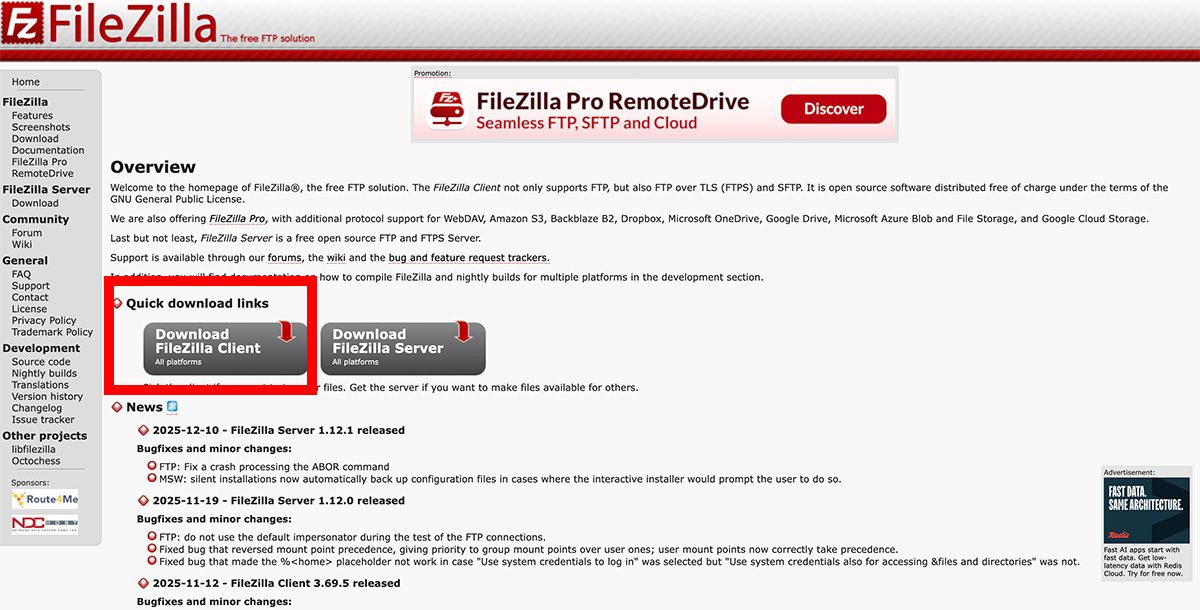
以下はfilezillaのトップページですね。
赤枠からダウンロードして、ご自身のパソコンにインストールしてください。
ftpソフトのことを、「ftpクライアント」と言います。
また、海外発祥の情報も多く、英語に慣れないと作業が進まないかもしれません。
今はまだftpソフトくらいの話でしかないんですが、プログラムは基本的に全て半角英数字と一部記号を使うことが当たり前となってきますので、こういった操作で慣れていくようにしましょう。
filezillaを開いてみましょう
ダウンロードしてインストールしたfilezillaを起動させてみましょう。
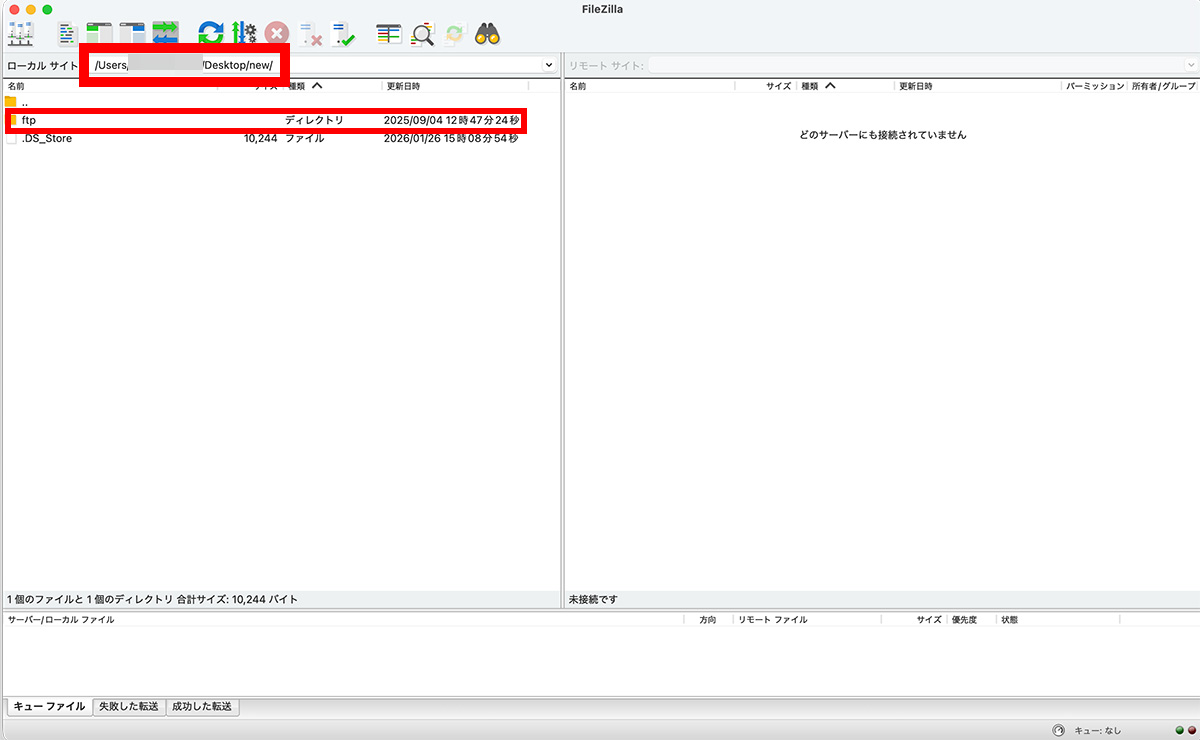
以下のような画面になります。
上の太い赤枠は、ご自身のパソコンのフォルダが置かれている場所を示すパスです。
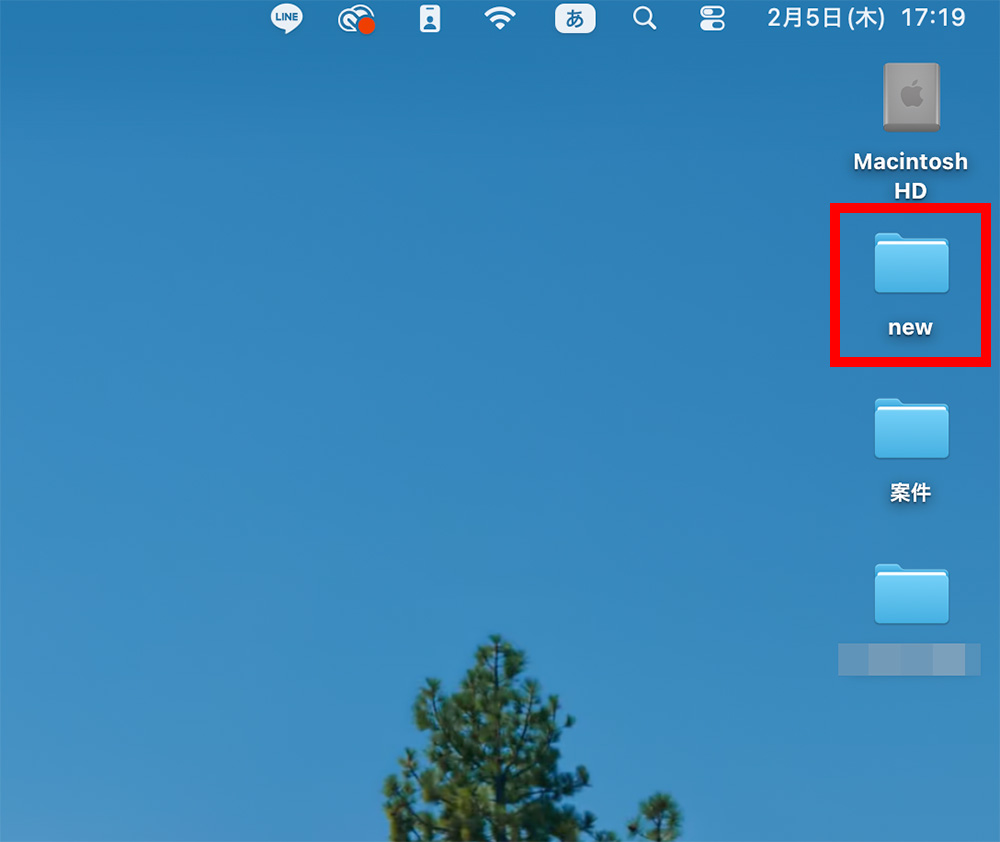
弊社では、デスクトップ上に「new」というフォルダを作成し、そこを基準に作業をするようにしているため、画像の通りのパスになっています。
で、細い赤枠は、「new」というフォルダの中が記載されています。
弊社では、「new」の中に「ftp」というフォルダをつくり、その中にサイトごとのフォルダを置くようにしています。
以下は、デスクトップに作成しているフォルダです。
そして、以下は、「new」の中にある「ftp」の中にある”サイトごとのフォルダ一覧”です。
弊社では、基本的にftp管理においては、ロリポップでいうところの「初期ドメイン」や「独自ドメイン」や「ホスト名」や「ipアドレス」のどれかを「フォルダ名」に充てています。
ですので、順番としては、サイト情報を一目で識別出来る文字列のフォルダを作成し、その中に、「初期ドメイン」や「ホスト名」などのフォルダを作成いたします。
今回は「ホスト名_独自ドメイン」でサイトを識別出来るフォルダを作成、その中に「semlaboratory.weblike.jp」(初期ドメイン)のフォルダを作成いたしました。
ドメインを設定した時のことを覚えていますか?
サーバー内では、「semlaboratory.weblike.jp」の中に「semlaboratory.company」を設定しましたね?
ですので、この場合「ftp」の中に「semlaboratory.weblike.jp」というフォルダを作成し「semlaboratory.company」というフォルダを作成いたします。
具体図については追って説明していきます。
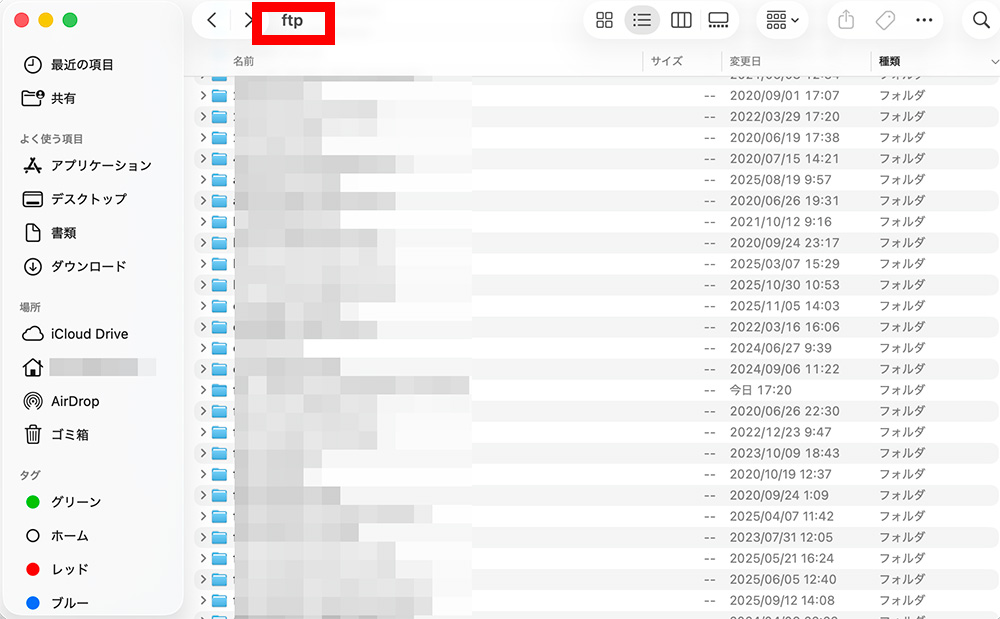
これで、ftpの準備完了です。
一つのドメイン、一つのサイトだけを管理するのであれば、ご自身のお好きなようにされるといいと思いますが、何サイトも管理するためにサーバー情報を基準にファイルやフォルダを管理していくことになります。
また、ftpソフトだけでなく、バージョン管理システムなどもっと深い対応をしていく際にファイル管理やフォルダ管理が雑になると一瞬にして大変なことになりますので、作業ごとにフォルダを分けておく必要があります。
ftpクライアントに設定するftp情報を確認しておく
それでは、まず最初に、ftp情報をロリポップで確認しておく必要があります。
ロリポップにログインをして、左メニューの「ユーザー設定」から「アカウント情報」をクリックしてください。
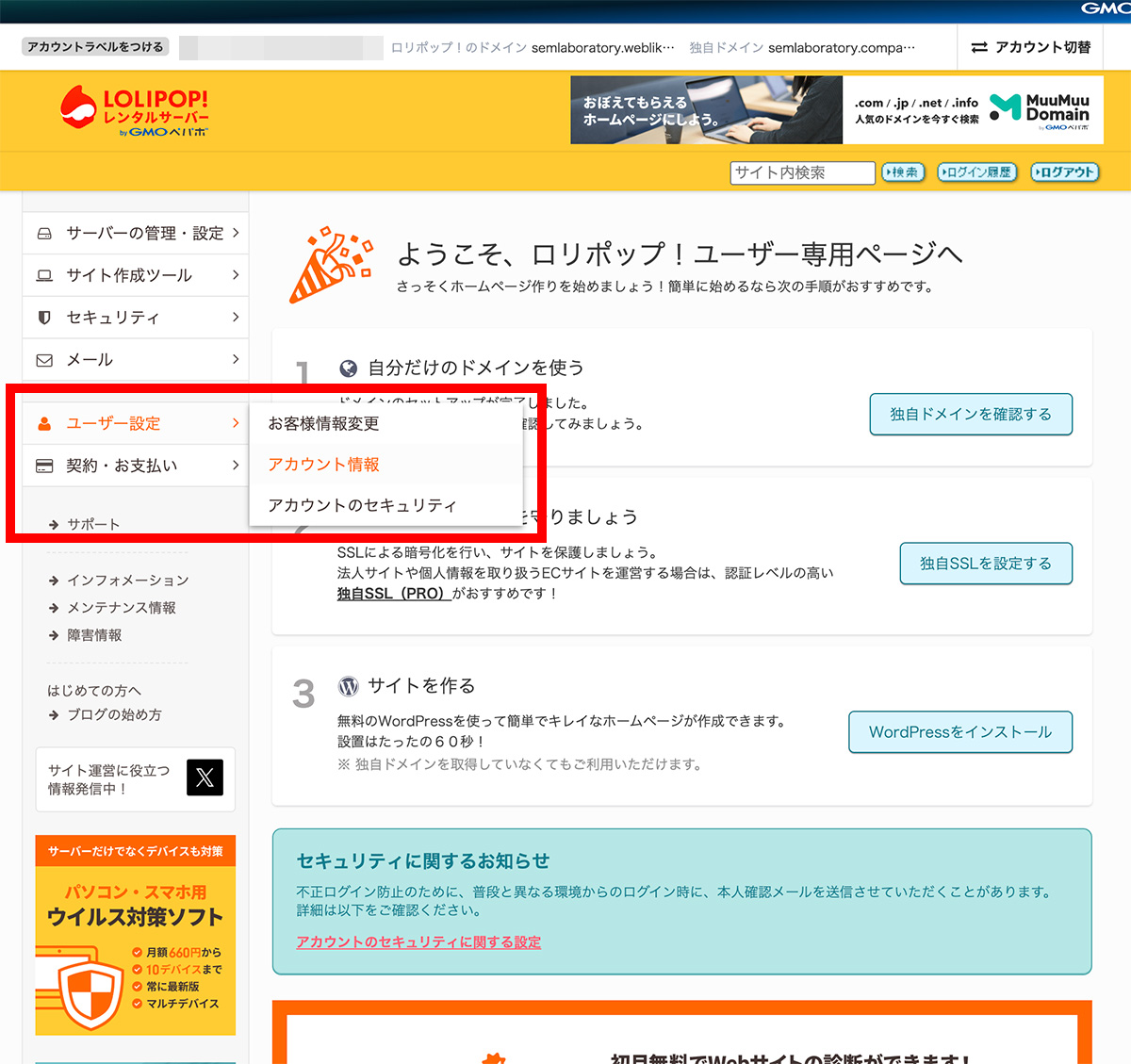
以下の赤枠の情報がftp情報になります。
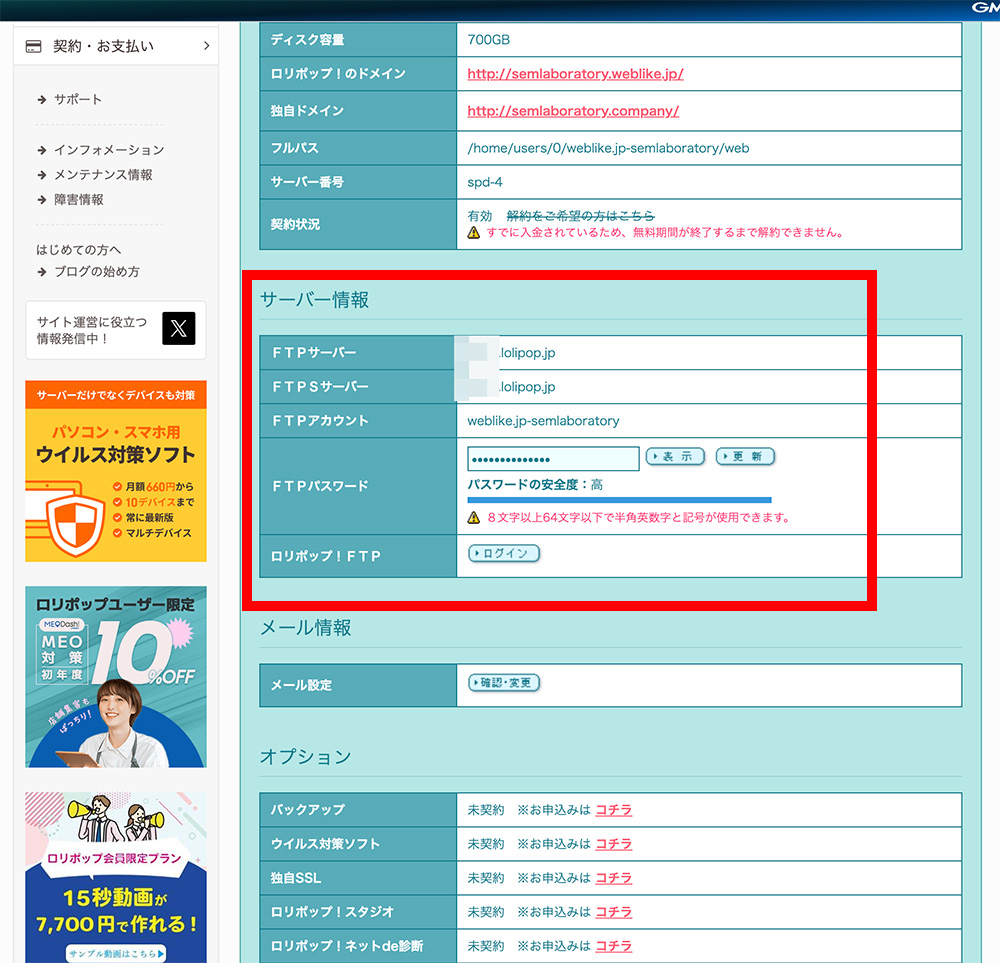
「ftpサーバー」と「ftpsサーバー」がありますね。
ここでは具体的な説明は控えておこうと思います。
ソフトによって「ftps」は対応されてないことがありますので、ひとまず「ftp」で進めます。
SSLの設定で「http://」か「https://」という違いがあったことを覚えていますか?
ここでも同じような話でして、セキュアな接続を希望する場合「ftps」の情報を使って接続する・・・というお話なんですね。
サーバーによっては、「ftp」と「ftps」の情報が変わることもありますので、どちらも同じ文字列であることが当たり前とは思わないでください。
ftp情報を設定しましょう
filezillaを開き、以下の赤枠のボタンをクリックしてください。
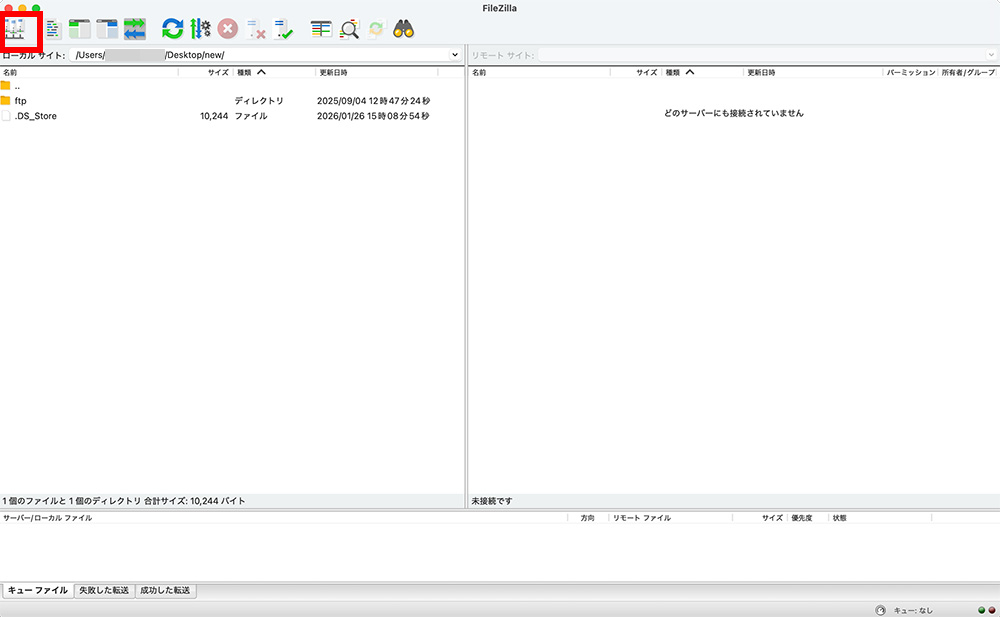
以下の画面が立ち上がりましたら、「新しいサイト」というボタンをクリックして、赤枠内のftp情報をご入力ください。
(先述の通り、エントリ名(接続を識別するための文字列)については「ホスト名_独自ドメイン」にいたしまして、「ホスト名_独自ドメイン」でフォルダを作成いたしました。)
先に、「フォルダ名は「初期ドメイン」や「独自ドメイン」や「ホスト名」や「ipアドレス」のどれかを「フォルダ名」に充てています」と書きましたが、識別出来るようでしたら特に決まりはありませんので、分かりやすいように一定のルールのもと、フォルダ名やエントリ名を決めてください。
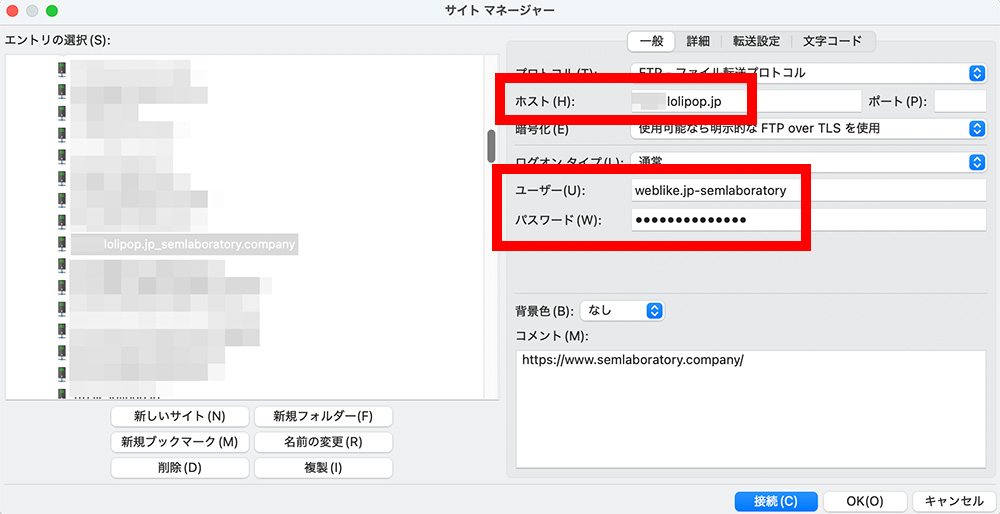
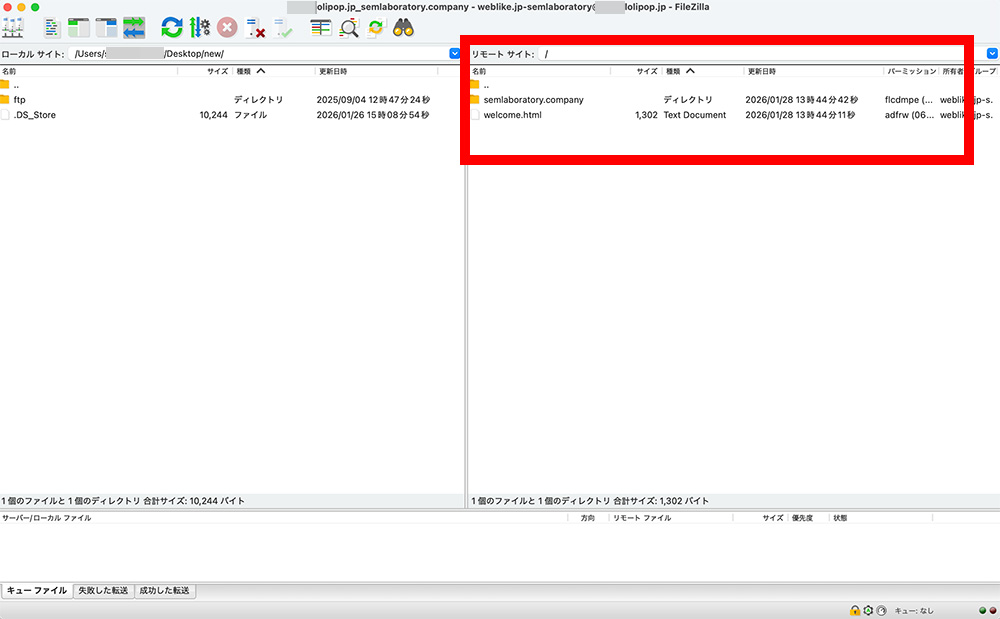
適宜、情報を入力して「接続」をクリックして接続が成功したら、以下のような感じになります。
右半分にサーバーの中身が出てきましたね。
サーバーへの接続は完了です。
「レンタルサーバーに独自ドメインを紐づけしてSSLを設定する 〜 ロリポップとムームードメイン編 〜」の時の記事の中で「ロリポップ!FTP」というファイルマネージャーを確認したことを覚えていますか?
「ロリポップ!FTP」で見た内容と同じ内容がftpソフト上に表示されます。
つまり、ftpソフトを使えば、WEBブラウザでサーバーにアクセスしなくても、手元のパソコンでサーバーにアクセスすることができ、作業が完結するということなんですね。
サーバーの中身を自分のパソコンにダウンロードする
まず最初に、サーバーに接続した時には、サーバーの中をまずは一度自分のパソコンにダウンロードするようにしましょう。
これは絶対に癖づけないといけない作業です。
ただし、全部のファイルをダウンロードすると時間がかかることもありますので、サーバー内の情報を把握して、必要な部分のファイルを必ずダウンロードするようにしましょう。
(初心者のうちは時間がかかるほどのダウンロードをすることはないと思いますので、作業に慣れるまでは、絶対にファイルを一色ダウンロードしてください。)
これを「バックアップ」と言います。
すみません、かなり雑な言い方なんですが、そんな感じで覚えておいてください。
複数人での作業や大きなプロジェクトなどになってきますと、バージョン管理が入ったり、コマンドから操作をすることがあったり、管理画面からの更新がメインになることもあるんですが、ここでは超基礎のお話ですので、このような言い回しで説明しております。
サーバーの中身をダウンロードする場所は、先ほど申し上げた「new」の中の「ftp」の中の「サイトが一目で分かる文字列(エントリ名)」の中になります。
今回は、以下の赤枠のフォルダです。
(先ほど手動で作成したフォルダです。)
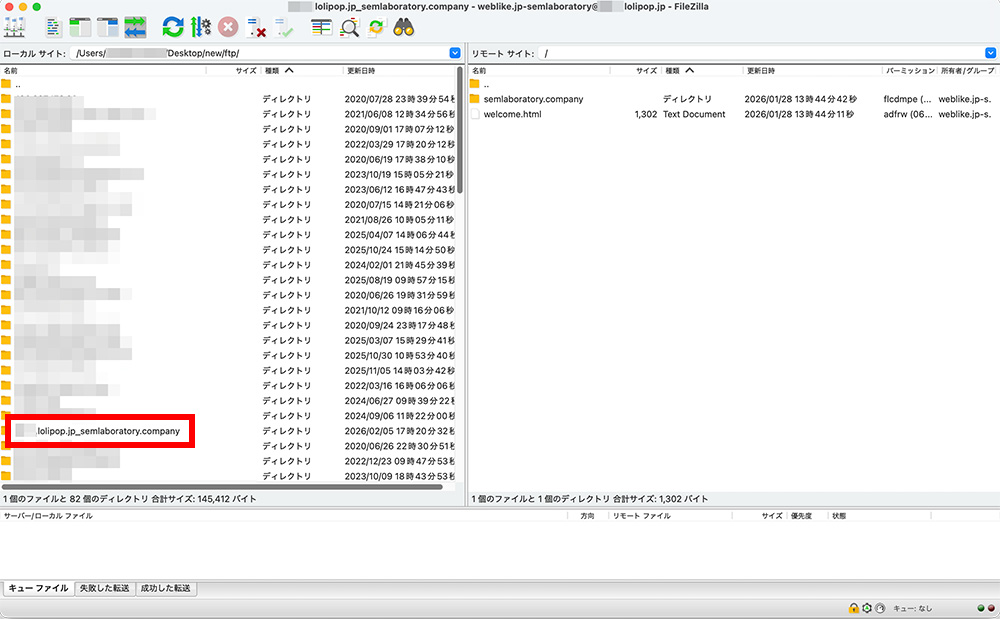
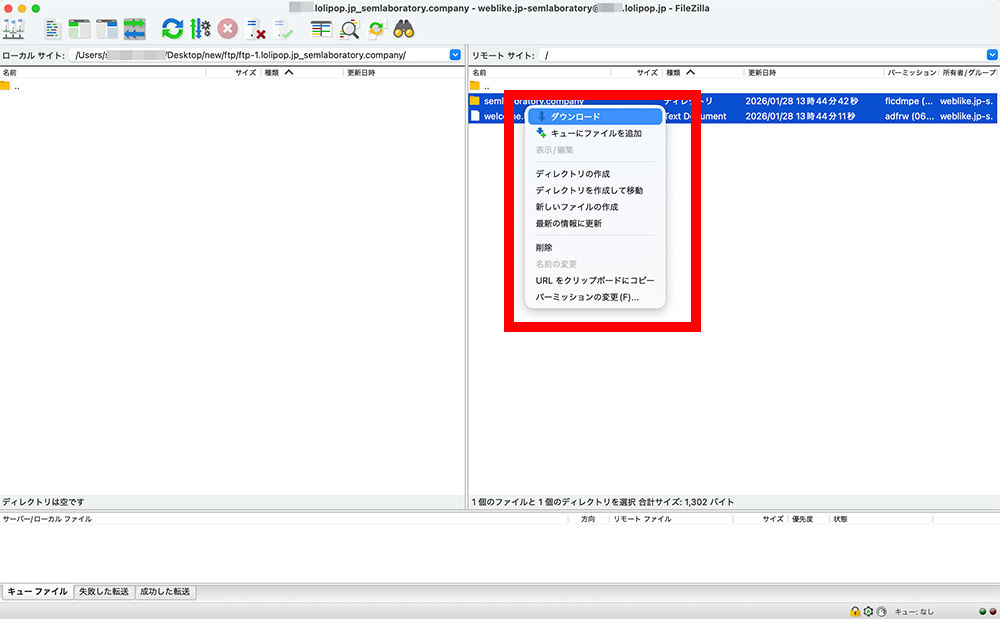
で、そのフォルダをクリックしていくと、以下のような画面になります。
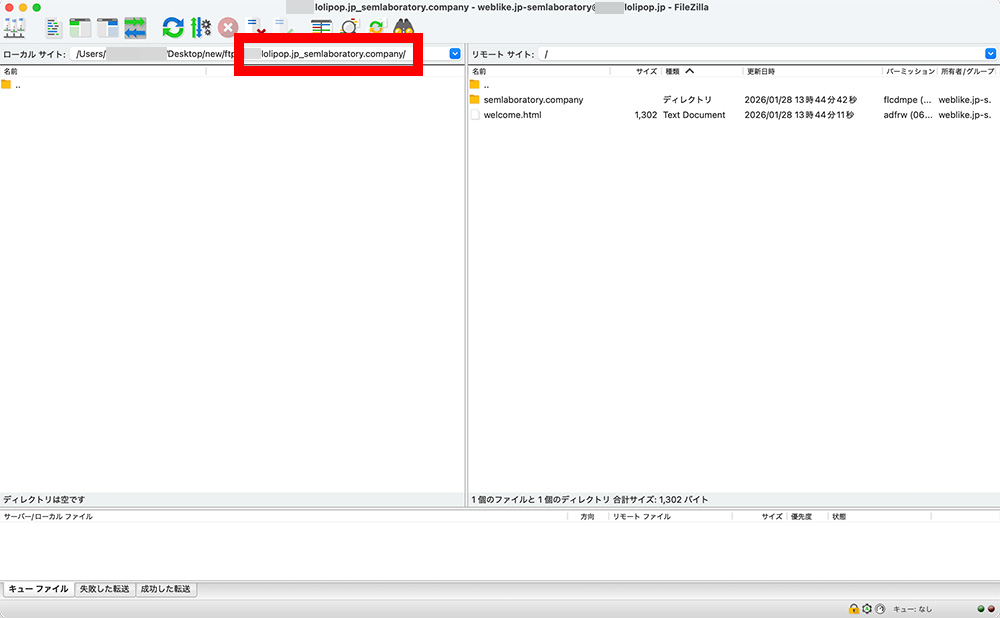
右クリックをして「ダウンロード」をクリックしてください。
絶対に間違えないようにしてください。
緊張するなら、緊張しなくなるまで作業をしてください。
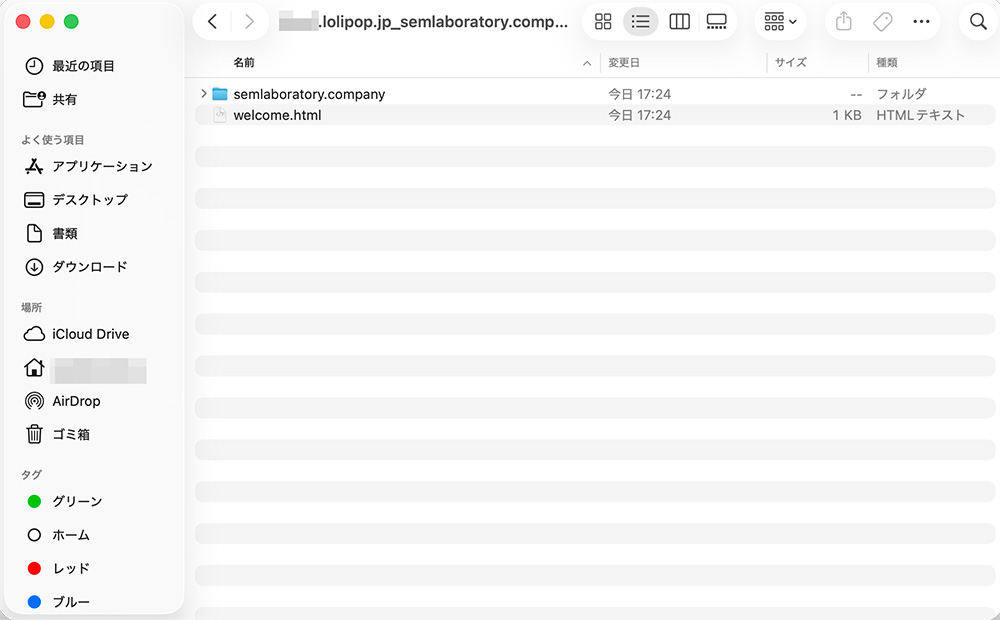
ダウンロードが完了しましたら、デスクトップにある「new」フォルダを開き、その中の「ftp」フォルダをクリックしその中にある「ホスト_独自ドメイン」の名称のフォルダを開いてください。
そうしますと、以下のフォルダが作成されています。
これでバックアップが完了です。
ダウンロードしたフォルダは例えば今回でしたら「semlaboratory.company_BU_260209」のようなバックアップと日付が分かるような文字列に変更して触らないようにしてください。
その後、また手動で「semlaboratory.company」のような感じでフォルダを作成するなどして、そこにサーバーにあるファイルをダウンロードして、そこからファイルを触るようにしてください。
バックアップの仕方も色々ありますが、ここでは一番最初にする作業ということで変則的な話は割愛しています。
作業ごとに気になることも出てくると思いますので、遠慮せずに質問するようにしてください。
簡単だからとこの作業で手を抜く人は、この手の作業は向いていませんので、作業を継続して行うためにどうあるべきか、理解するまで何度でも何サイトでも触るようにしてください。
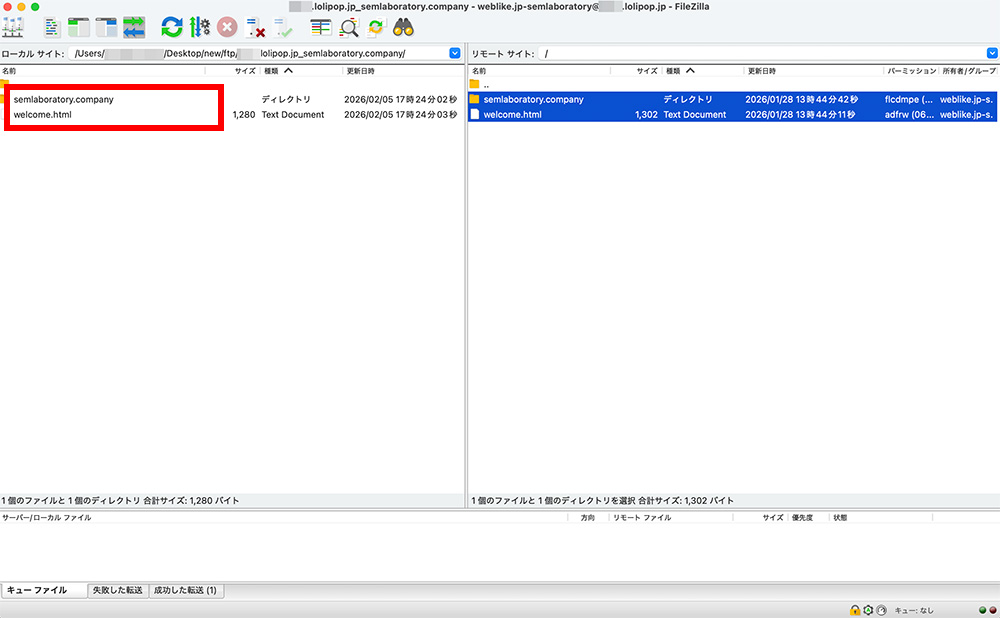
ファイルのダウンロードが完了したら、ftpソフトの左側に同じような構成のフォルダが並んでいます。
常に、この状態がキープ出来るように管理してください。
進捗管理・メモ作成
これからファイルの更新やファイルのアップロードなどの作業に移ってまいります。
その時にもそうなんですが、ftpで接続している間にネット回線が切れたり、停電みたいなことが起きると、まぁまぁ悲惨なことになります。
また、ハッキングされたりすると見覚えのないファイルが出来てたり、誰かが触れるような状態になっていると、いつ何時、変化が起きるか分かりません。
そのため、ファイルの把握、作業の把握、これらの諸々はなるだけ作業メモをどこかに残さなければいけません。
弊社ではgoogle workspaceを用いて日報的なメモを残しています。
慣れてくると、メモの量が増えるため、それだけで時間が取られすぎることもありますので、そこまで深いメモにならないようにしないといけません。
例えば、弊社では、以下のようなメモをドメインやサイトごとに残すようにしています。
スプレッドシート : 260210_semlaboratory.company
で、このメモをサイトごとに見ることが出来るようにするため、google driveの管理スペースなどに移動させ関係者全員見ることが出来るようにしています。
権限設定をしてファイルを更新することが出来る人を決めるなどもしていますが、細かいことは案件に応じて管理してください。
重要な情報だけがしっかり乗っていればある程度手抜きでも構いません。
上記はサンプルのため、実際に使っている形式とはちょっと違いますが、だいたいこんな感じです。
ファイル名は「年月日_ドメイン」で構成します。
最新の日付を”年月日”に入れるため、ファイル自体が更新された日が入るため、ファイル名を見ると一目で最終更新日が分かる感じですね。
案件で携わっているサーバーの情報やパスワードなどもありますが、そういった情報もこのような形式で残すようにしてください。
厳密には権限や保存場所によって色々と細かい決め事が出てきますが、初心者のうちはそこまで重要な情報はないと思いますので、まずは、こういった進捗管理に慣れるようにしましょう。
全ては誰かに何が起きても誰かが対応出来るようにしなければなりません。
手間でもきっちり残すようにしましょう。
締め
徐々に細かい作業が増えてきました。
同時に専門領域に入ってきて、慣れない英語に慣れる必要が出てきましたね。
そして、作業者や関係者には以下のことを理解していただく必要があります。
それは、一般的にシステムやデザインなどの制作会社さんの見積もりには、進捗管理のような目に見えない対応の積み重ね分も見積もり費用に計上しなければいけない・・・ということなんですね。
一般的に「システム制作の見積もり」と言えば、「システムを構築するプログラムを書く費用や期間」を見積もるように聞こえますが、それだけではなく、細かいファイル管理・作業管理なども”対応日数”に含めないといけないんですね。
進捗管理だけで半日取られることも普通に出てきます。
その半日は他の作業ができません。
その半日を見積もりに入れないということは、タダ働きしていることと何ら変わりないことになるんですね。
ですので、そんな進捗管理でとられた時間や手間も費用に計算しなければいけないんですね。
それらを「人日単価・工数」などと言います。
弊社はちょっと見積もりの基準を変えていますのでここに書いた通りではないんですが、それでも管理工数がないわけではありません。
会社様によって考え方や基準は異なるため、その辺りは各々の環境にあわせていくようにしてください。
中高生が見てもいいように向けた内容にするWEB技術講座ですのでお金の話は・・・とも思ったんですが、ここまできてる子らでしたら将来有望かなと思いますので、中高生から知っておいていただくのもいいかもしれませんね。
次の項では、「テスト環境」と「本番環境」について学習します。
ここまででサーバースペース内に独自ドメイン設定をしましたが、実際にWEBサイトを作る時、公開されているスペース(ドメインが紐づいたURL)をいきなり更新することはありません。
身内だけが見れる環境で動作を確認して、それを一般に公開するという手順を踏みます。
その中には、basic認証やdigest認証のような認証を使い、誰でもアクセス出来るわけではない環境の作り方なども知ることになります。
一言にプログラミングと言っても細かいルールなどはたくさんあるんですね。
細かい管理も多いですが、慣れると充実してきますので楽しんでいきましょう。
以上です。
| Profile | |
|---|---|
 |
SEM LABORATORY»書いた記事一覧 株式会社SEMラボラトリーの管理者アカウントです。公式の発表については管理者アカウントから配信しています。 |



この記事へのコメントはありません。