
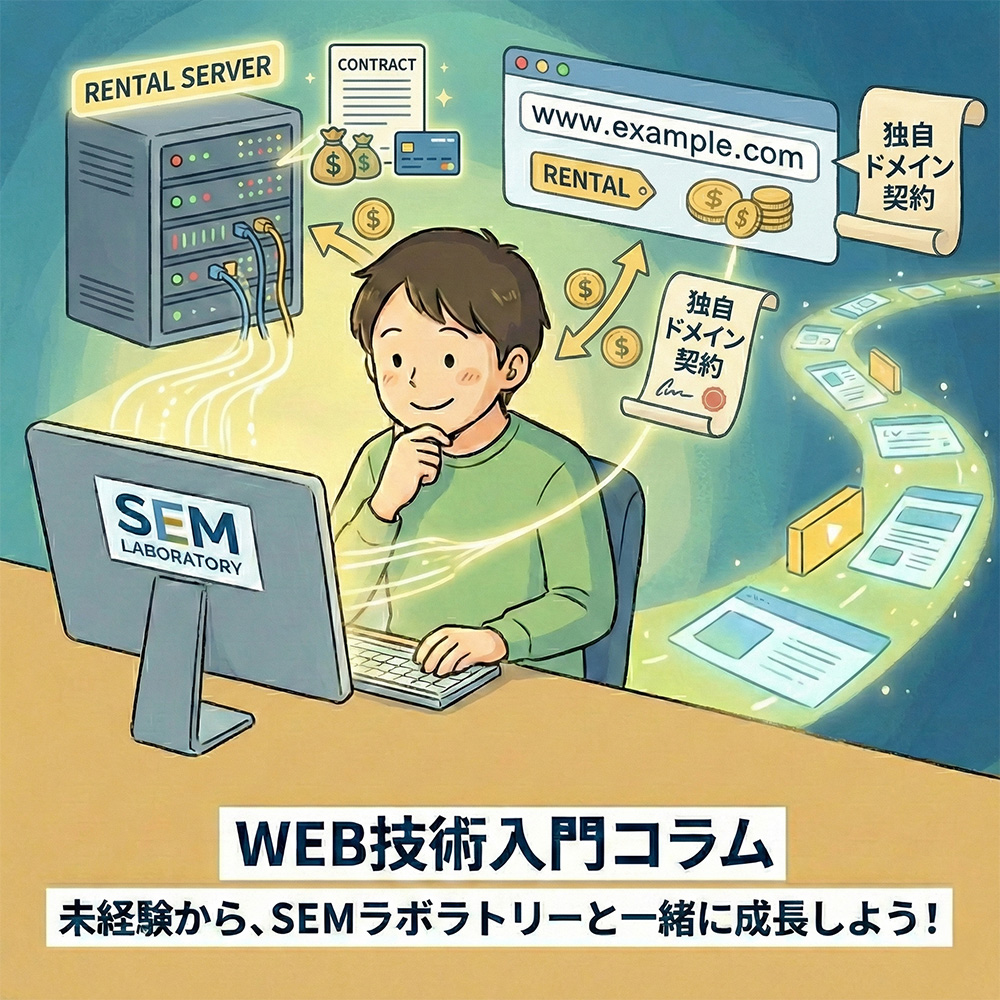
ホームページやWEBサイトなどを立ち上げるためには、まずレンタルサーバーとドメインが必要です。
レンタルサーバーは基本的に有料のサービスを使うのが一般的です。
個人の学習用に無料レンタルサーバーを使われることはあっても、ビジネスの場面で無料レンタルサーバーを使うことは皆無です。
無料レンタルサーバーと有料レンタルサーバーの大きな違いは以下の通りでしょうか。
- 広告がつくかつかないか
- 無料のレンタルサーバーには基本的に、サーバー会社さんが手配した広告が表示されることが大多数です。
今となっては見かけなくなった気がしますが、たまに広告のつかない無料レンタルサーバーがありますが、制約が凄くてビジネスの場では使えません。 - スペックそのものの違い
- 一般的に有料レンタルサーバーと無料レンタルサーバーではスペックそのものが違います。
サービスの質そのものが違います。 - ドメインに関して
- 無料レンタルサーバーでは独自ドメインが使えないことが大多数だと思います。
独自サービスで無料でサーバーをレンタルされている企業様がいらっしゃるかもしれませんが、一般的なBtoCでレンタルサーバーを提供されている企業サービスであれば、ほぼ独自ドメインは使えないです。 - SSLのあり方
- 独自ドメインが使えないので、SSLは無料レンタルサーバーに依存したSSLになります。
ですので、ここでは無料レンタルサーバーは使わずに有料レンタルサーバーを使うことを前提に学習を進めるわけなんですが、まずレンタルサーバーをレンタルすること、あわせて独自ドメインを取得するところからはじめていきたく思います。
サーバーをレンタルしたことがなかったり、ドメインを取得したことがない方は、お金を払うことに抵抗を感じることが多いと感じています。
「サービスの内容に問題はない?」ということを考えることが多いと感じています。
ですが、そもそもまだ何も分かってないので、そんなことは考えず、サーバーとドメイン費用は学習するための教材費用と思って支払う必要がございます。
ビジネスの場で使えるだけの知識や経験にするためにかかる費用だと思って払わなければいけません。
ということで、まずは、レンタルサーバーと独自ドメインを使うところまでの流れを図解しますので、手続きそのものを間違えないようにしていただければと思います。
目次
利用するサービス
レンタルサーバーと独自ドメインを取得する流れを図解いたします。
利用するサービスは以下の通りです。
レンタルサーバー : lolipop(ロリポップ)レンタルサーバー
ドメイン取得 : ムームードメイン
ロリポップとムームードメインは姉妹サービスで連携が簡単ですので選びました。
一般的に初心者の方でも使えるミドルスペック?なサービスであれば、上記サービスと多少インターフェイスが違っても手続きの内容そのものはどのサービスも変わりません。
上記のサービスを利用することで、他のサービスでも同じように間違いなく使えるようになっていただくことになります。
写真で見るレンタルサーバーと独自ドメインを契約
ロリポップとムームードメインに契約する(費用を支払ってサーバーとドメインを使えるようにする)
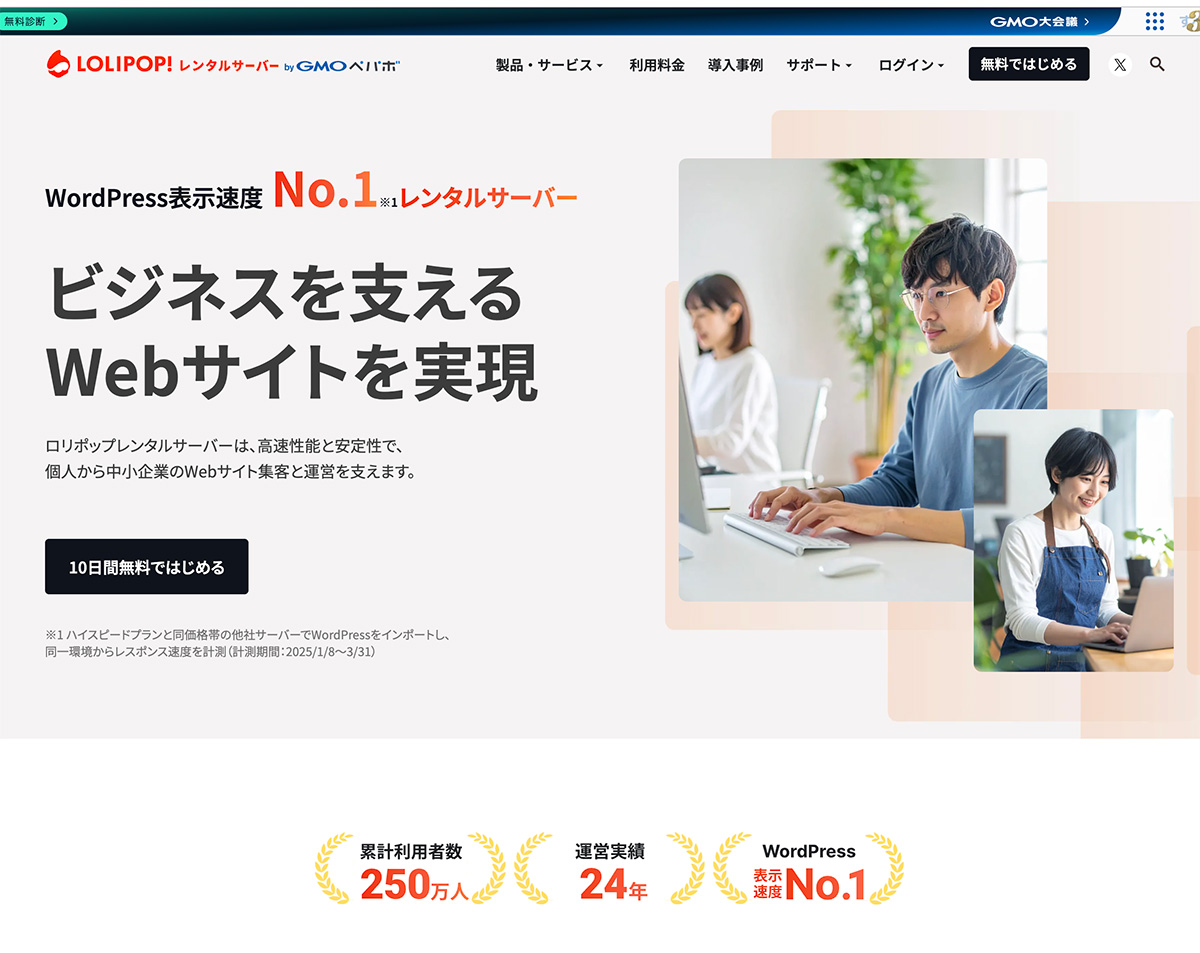
ロリポップのトップページです。
ここで「無料ではじめる」をクリックしてください。
ここにある「無料ではじめる」というのは、「一週間程のテスト期間があって、その間ならキャンセルできます」という意味でして、サービスを本格利用する際には費用を支払う必要があります。
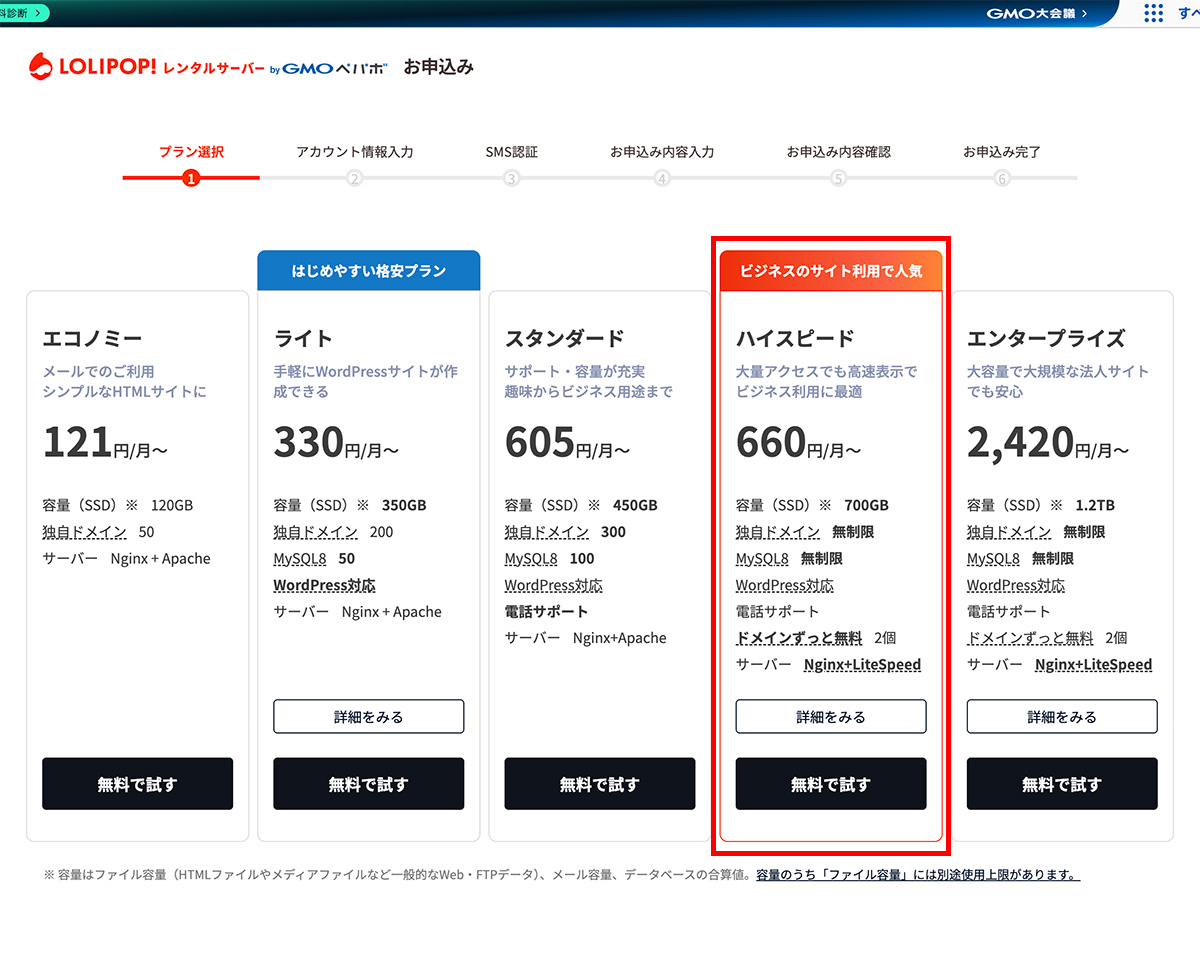
今回は「ハイスピードプラン」を選びます。
コースは好きなコースを選んでいただいて問題ございません。
テストとは言え、今後使い続けることを考えると、「スタンダード」以上を選びたいところです。
「無料で試す」をクリックすると、以下のような入力画面に遷移します。
今回、「ハイスピードプラン」を選んだので、ドメインを無料で使うことができます。
(ドメインの種類によって有料のものもあります。)
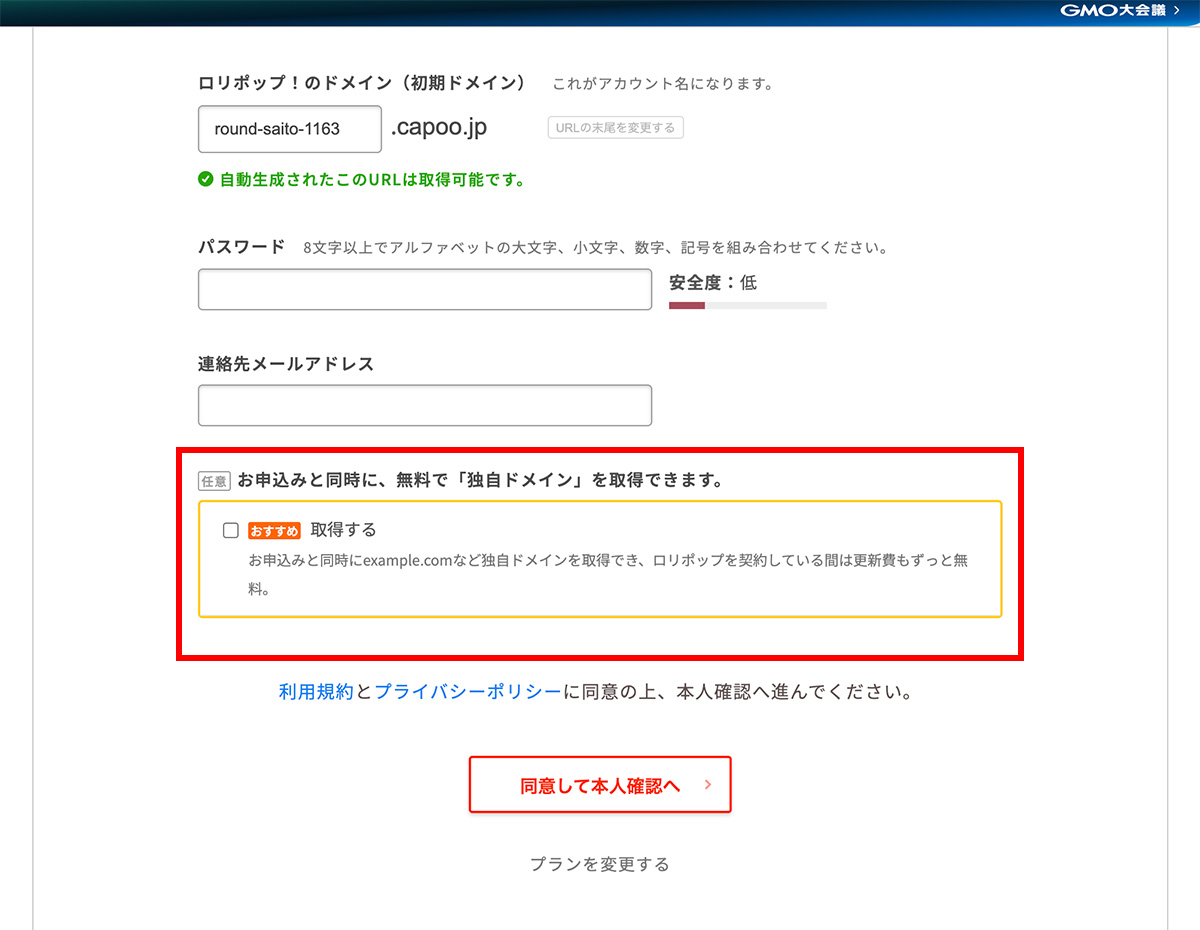
因みにですが、「スタンダード」を選ぶと、無料でドメイン取得をチェックすることが出来ない状態になります。
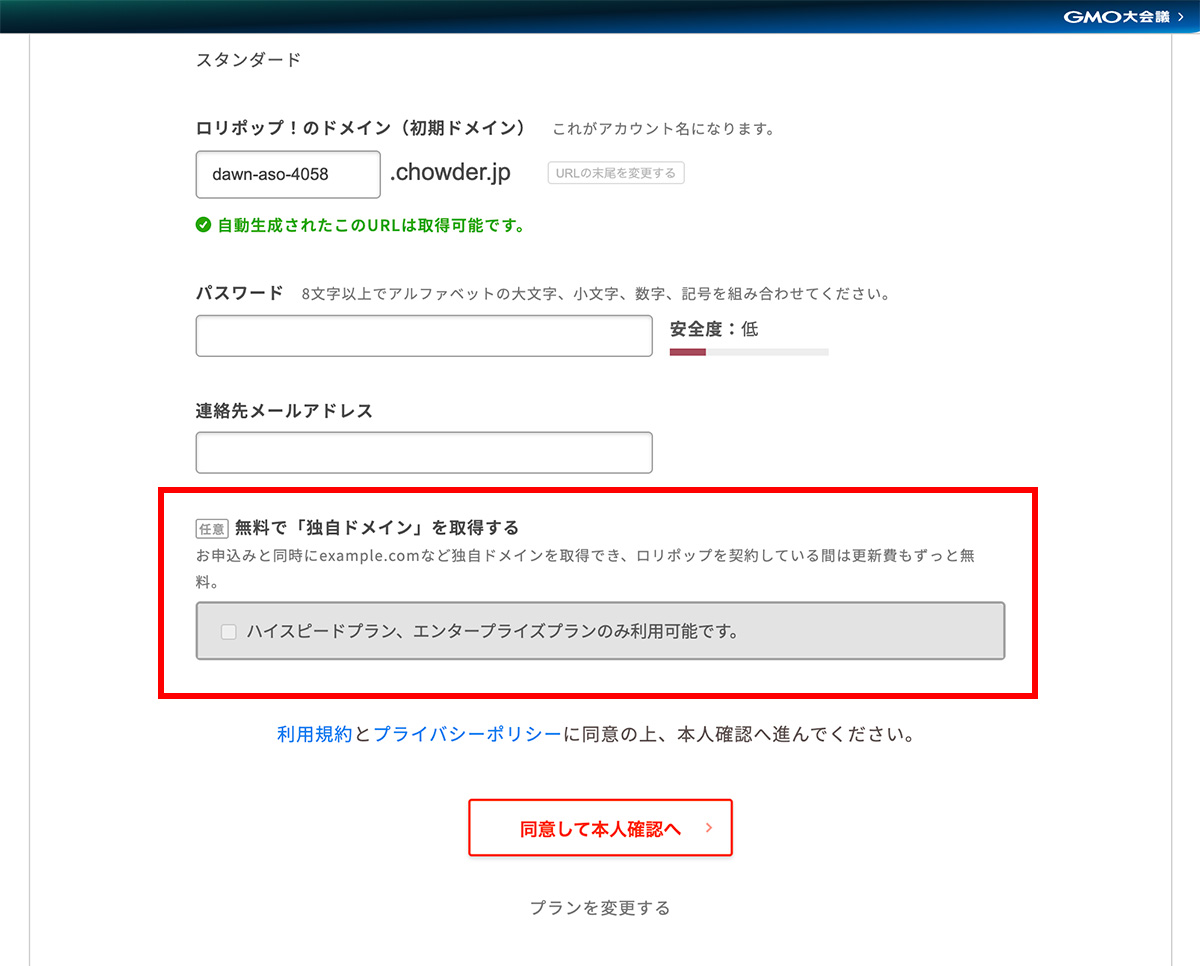
で、ここで「取得する」にチェックを入れると、以下のように画面が開きます。
あとは、記載されてる通りに手続きを進めてください。
法人と個人では扱いが変わります。
今回、学習用に「個人」で契約をしています。
経費に関する問題は、各々の環境に応じてご手配ください。
以下の通りに入力を進めています。
これはロリポップの登録情報となりますので、記録を残すようにしておいてください。
mail : info@semlaboratory.jp
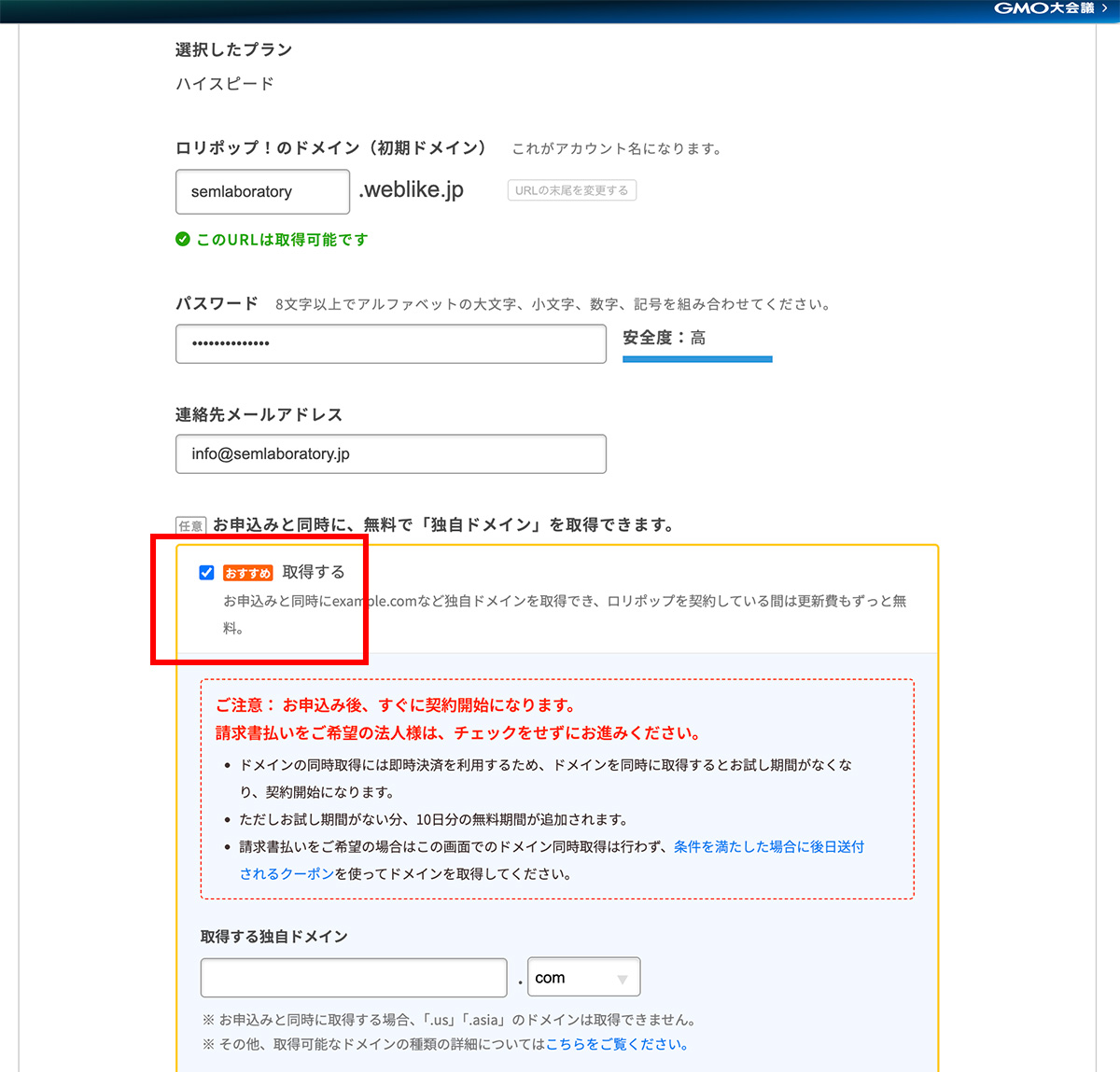
で、今回、ドメインは「semlaboratory.company」とすることにしました。
今後、学習は「semlaboratory.company」で進めることといたします。
余談ですが、「.company」というドメインを見たことはありますでしょうか?
「.***」はトップレベルドメイン(gTLD)と呼称されており、それぞれ意味があります。
「.jp」は日本を意味するトップレベルドメインで、「.company」は会社を意味するトップレベルドメインです。
それぞれ色々とありますので、ご自身が使われるトップレベルドメインについては理解しておくようにしましょう。
そして、ここで「ムームードメイン」のアカウントも取得いたします。
mail : info@semlaboratory.jp
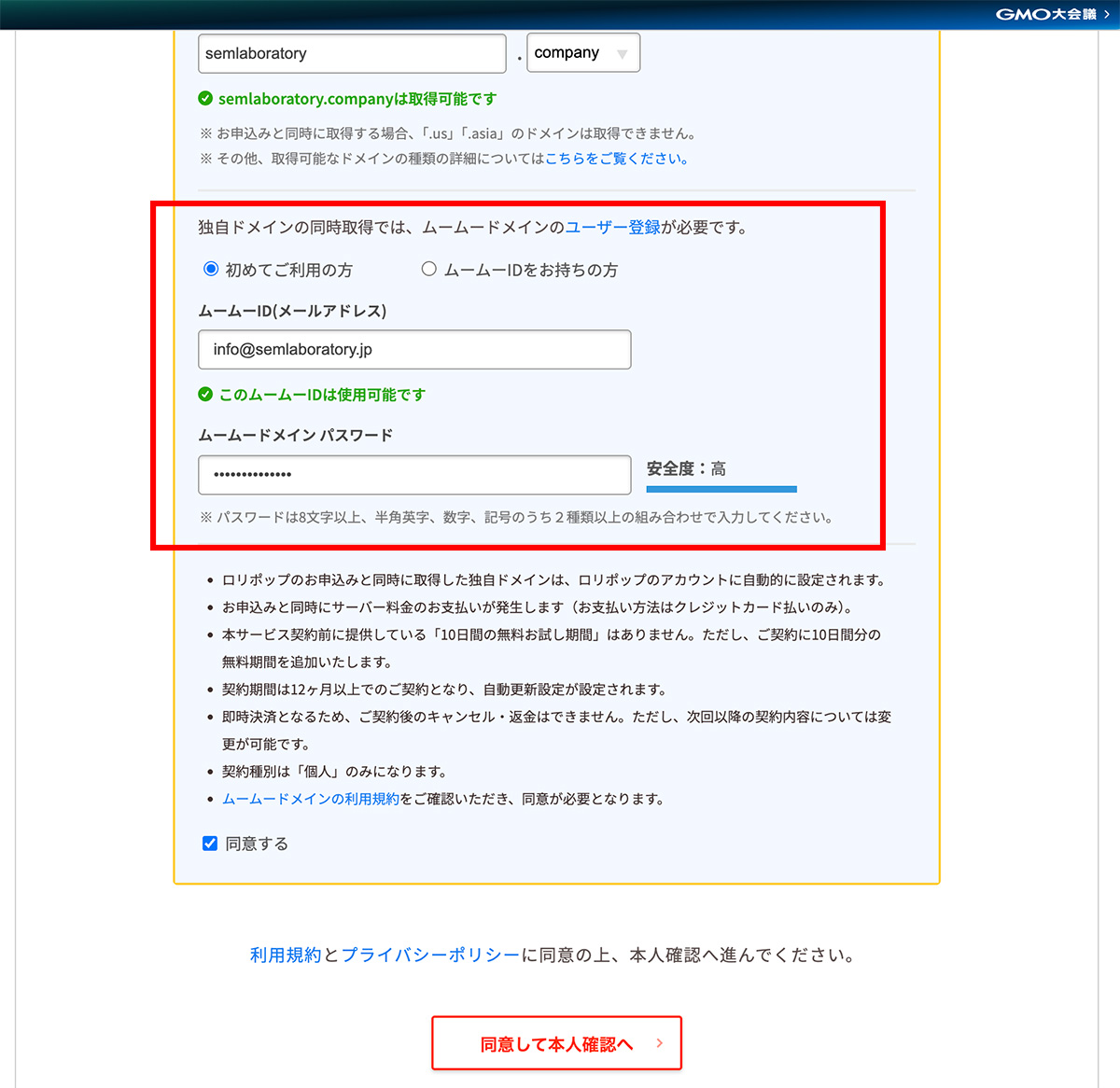
さて、ここで注意していただきたいことがあります。
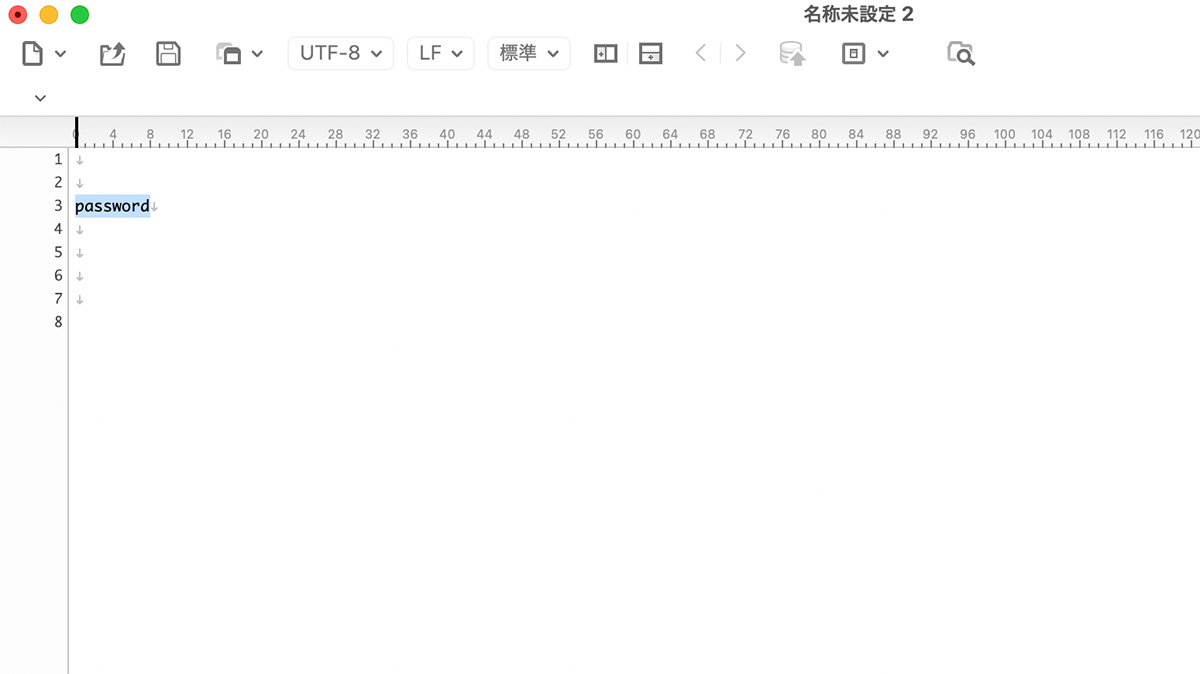
パスワードや各種データは、メモ帳などに書いてから、それをコピペして入力してください。
そして、以下のようなメモ帳に書いた内容は、クラウドに保存したり、ご自身にメールをして受信メールを残すなど、間違いなく何度でもすぐに検索して情報を出せるようにしておいてください。
現場で、パスワードを失念したりすると、とても大変な問題になりますので、紛失したり流出することがないように保存しておいてください。
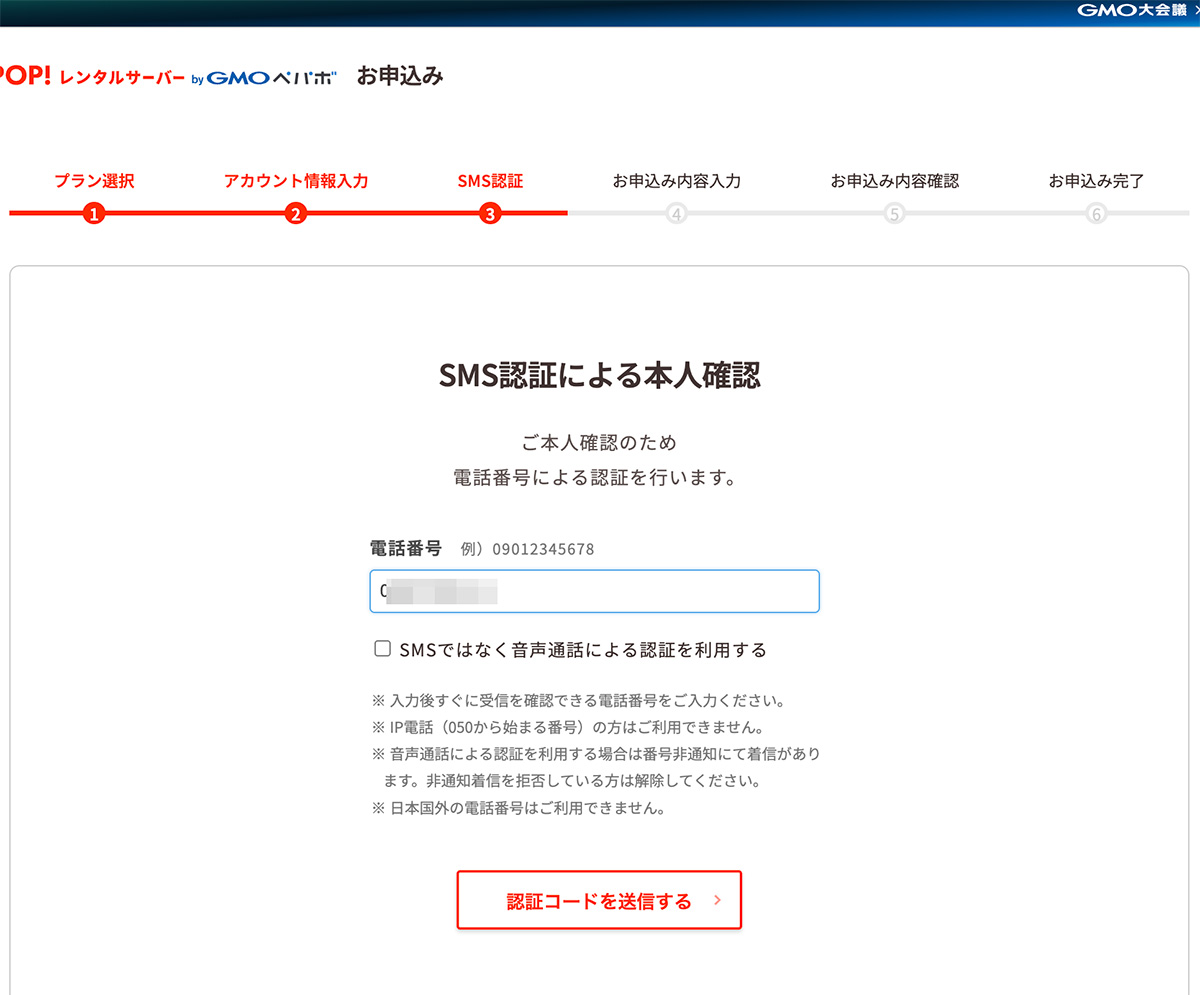
先に進めますと、以下のように電話番号で認証を取らなければいけなくなります。
使えるスマホなどの番号をご利用ください。
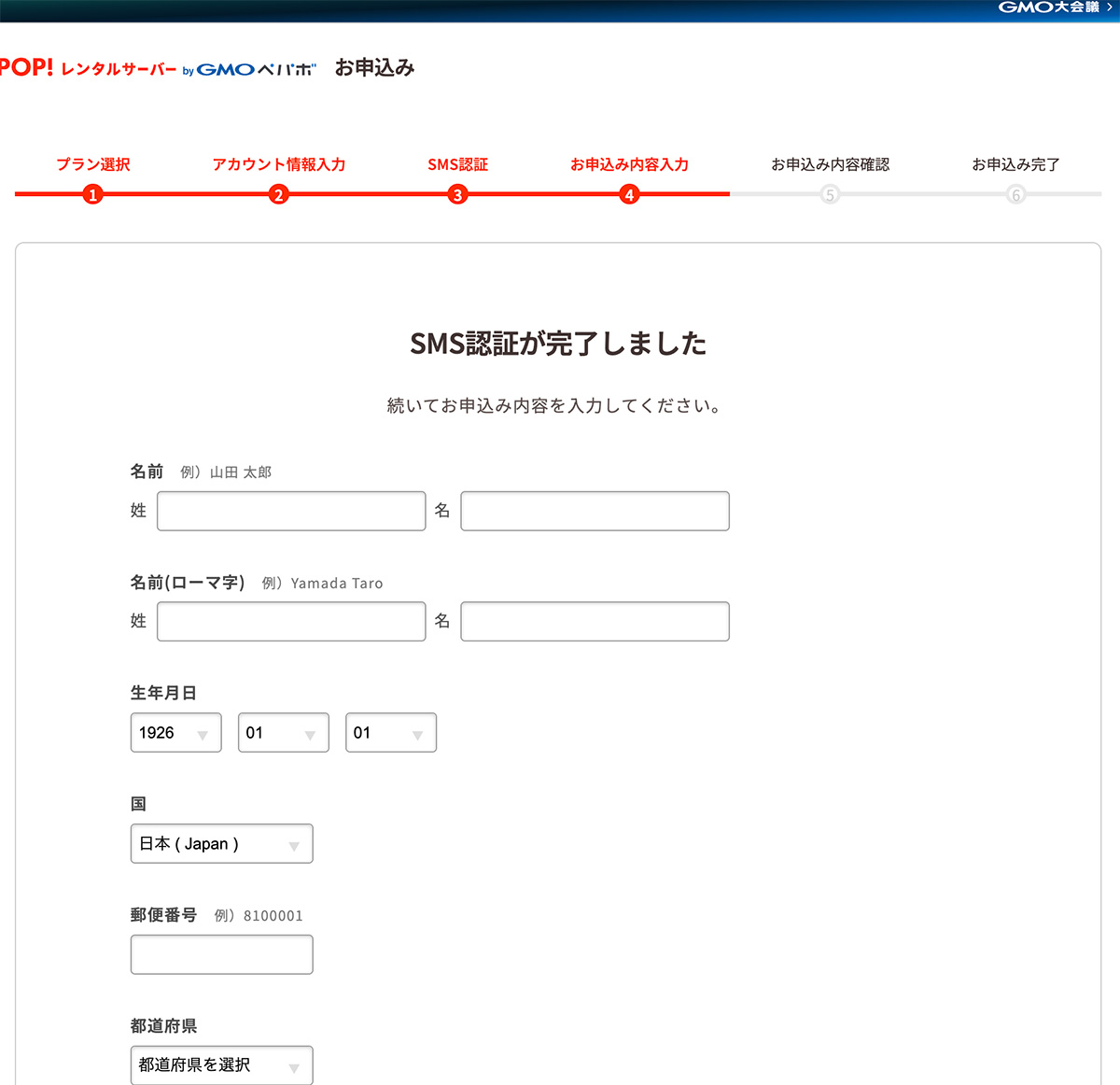
認証が完了いたしましたら、以下、必要なデータをご入力ください。
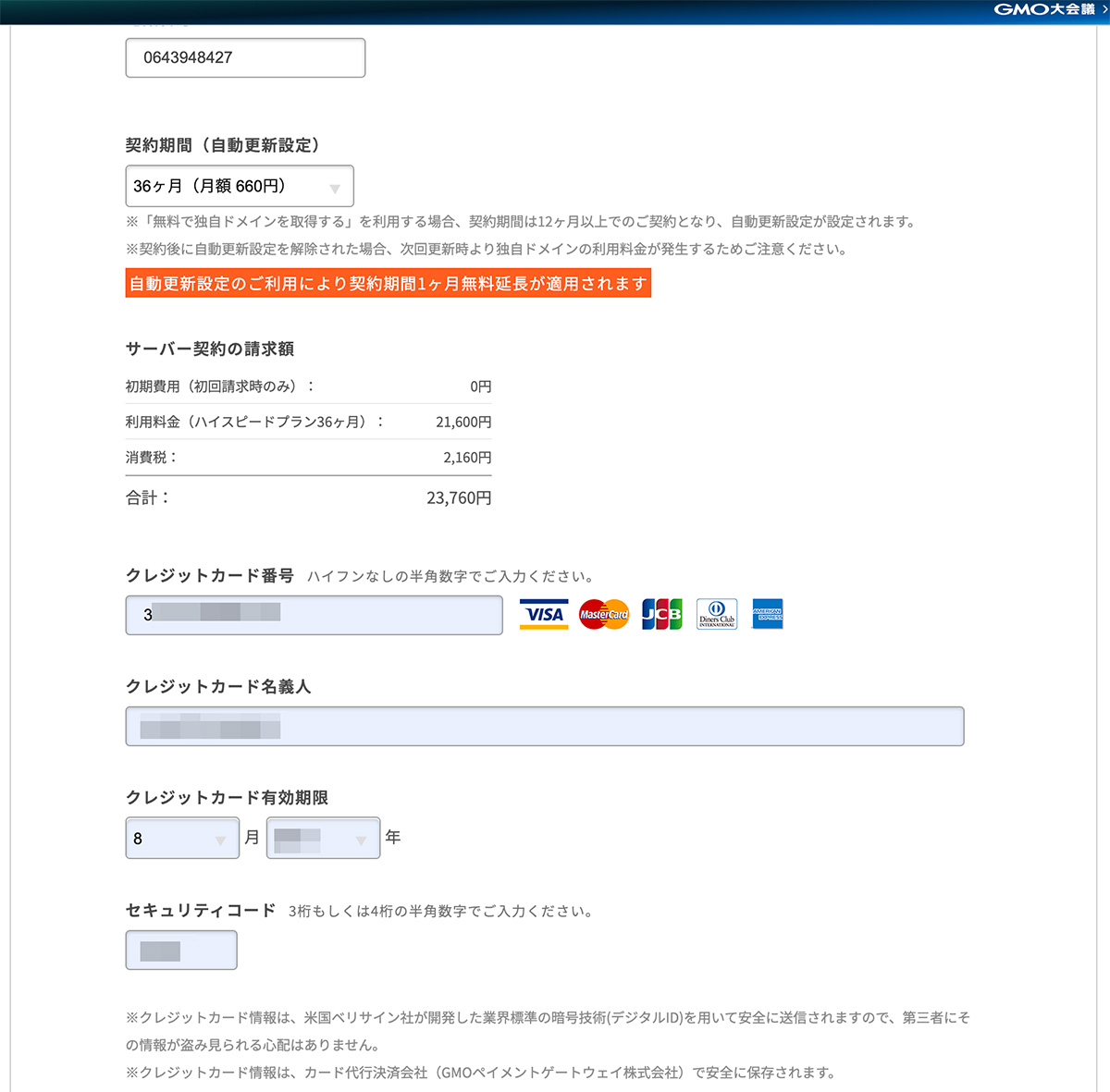
ここでクレジットカード決済の入力を求められます。
請求書支払いなどを選択される場合は、適宜、その流れに従って決済してください。
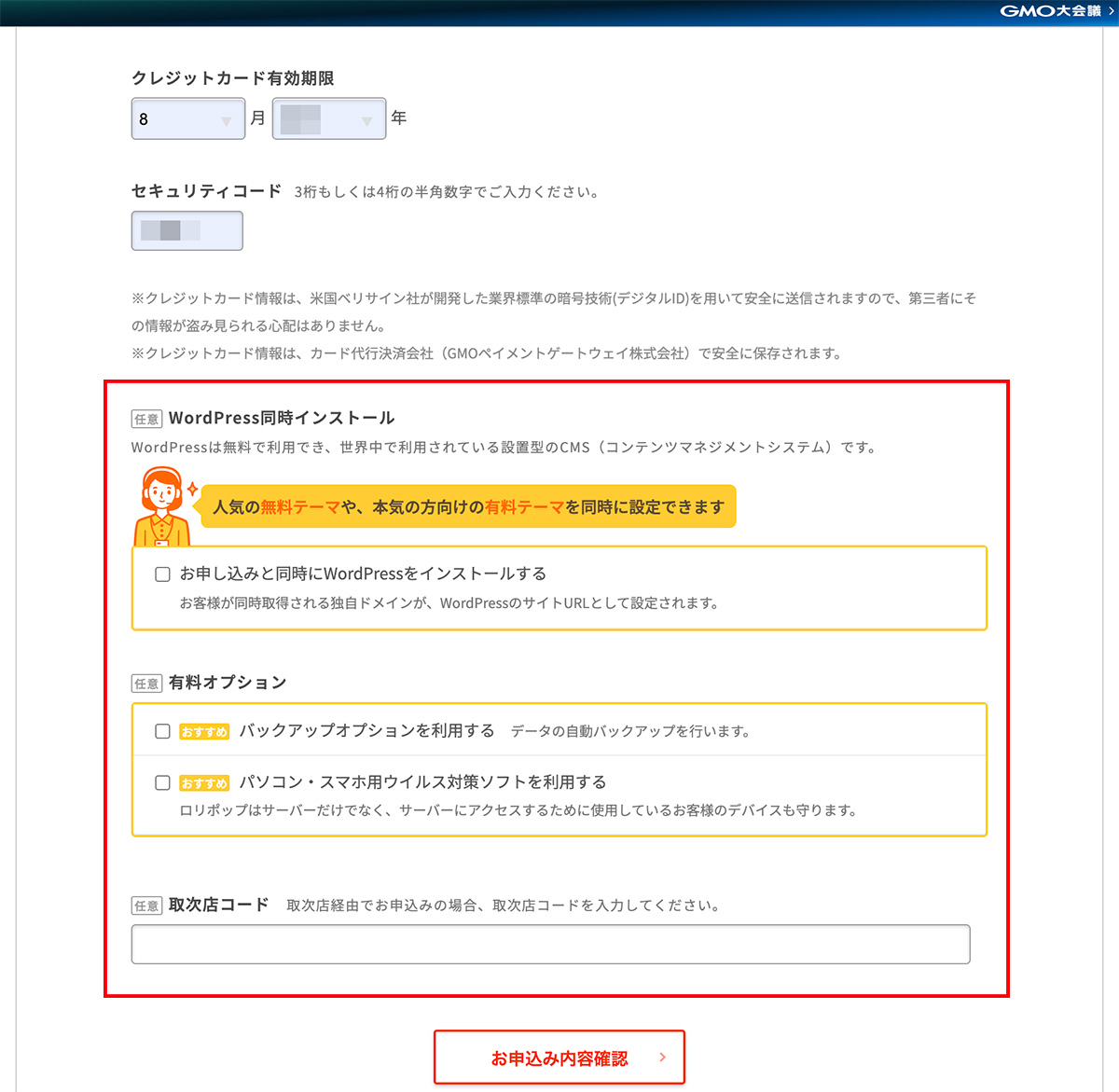
そして、以下の各種サービスは利用いたしません。
wordpressは手動でインストールいたします。
他の有料サービスは必要を感じた際に、後から管理画面からサービスを契約してください。
入力が完了しましたら、入力内容をご確認ください。
以下、赤枠がロリポップの登録情報、青枠がムームードメインの登録情報(ログインするために必要な情報)となります。
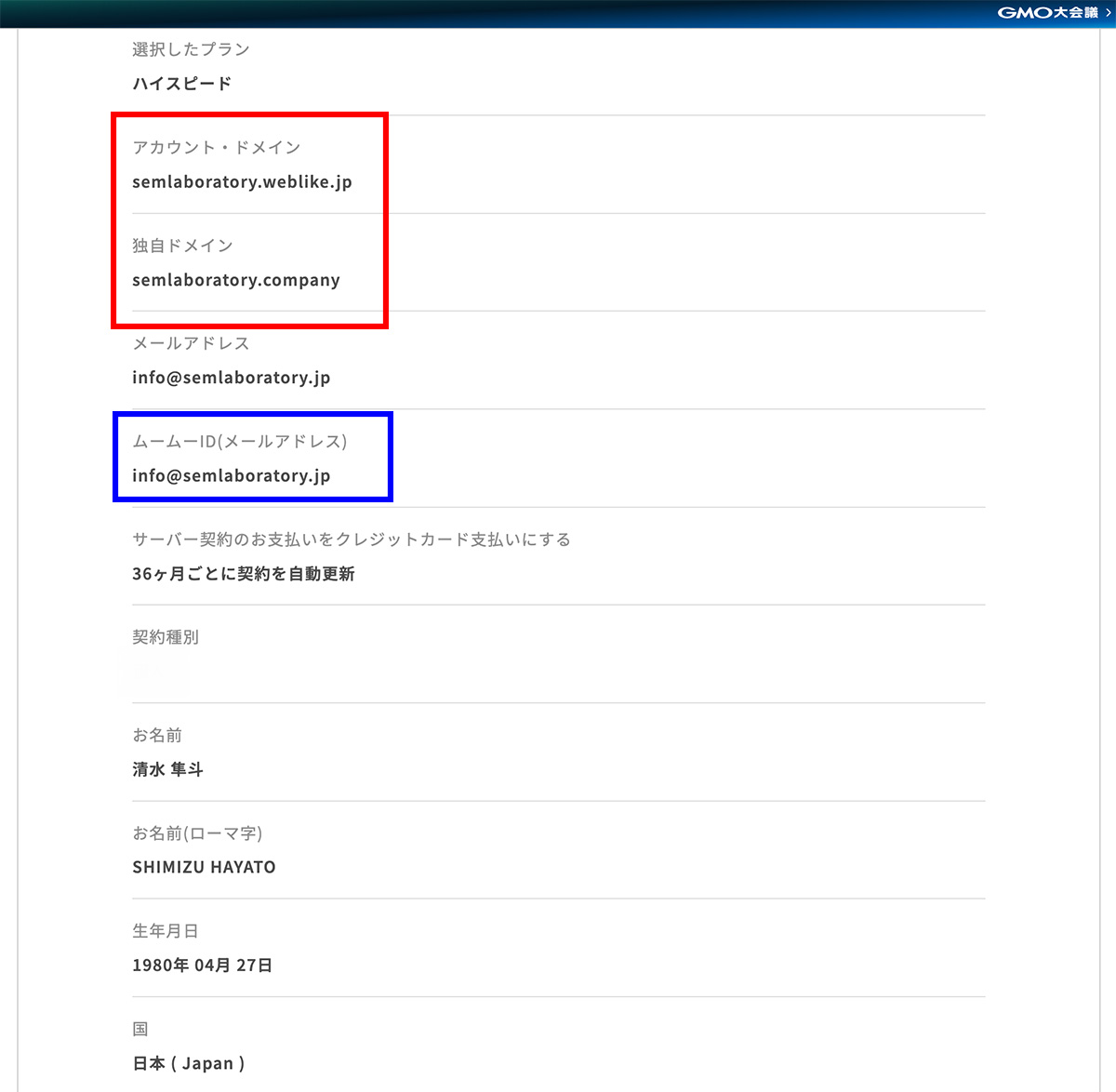
入力内容に間違いがありませんでしたら、申し込みを確定させましょう。
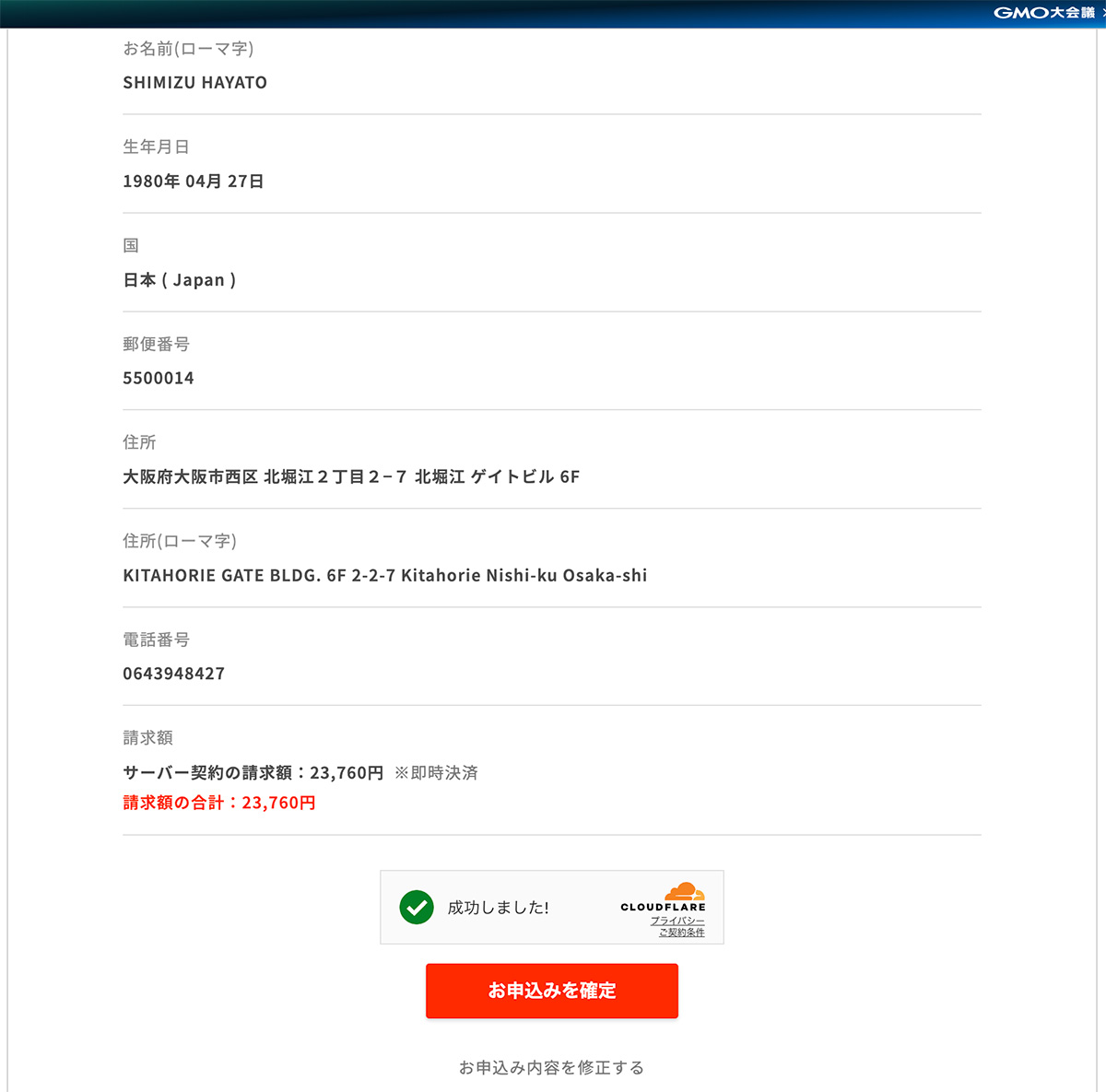
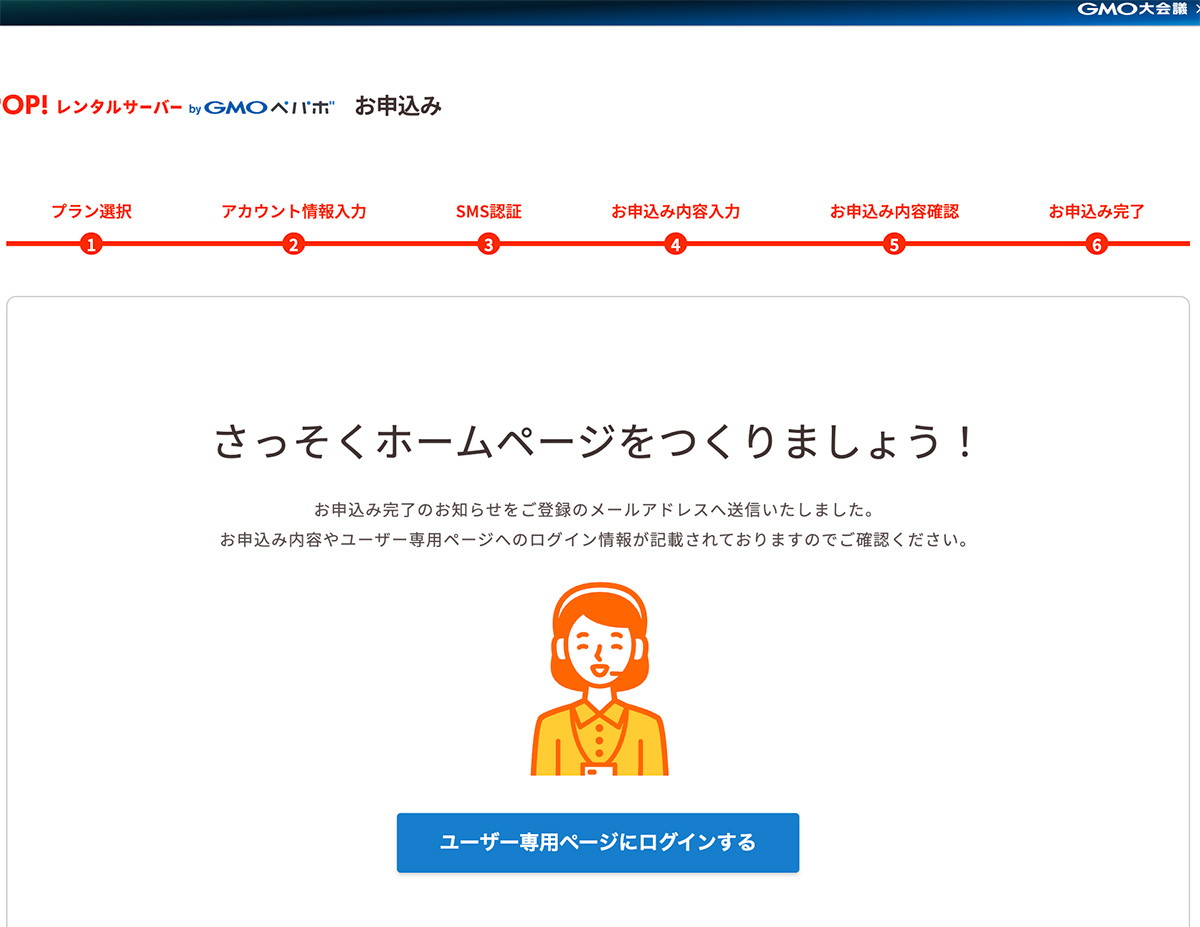
そうしますと、申し込みが完了いたします。
そうしましたら、登録したメールアドレスに各種メールが入っていますので、受信メールを確認して、適宜振り分け設定をしてすぐに見返せるようにしておいてください。
その中でも重要なメールが
というタイトルのメールです。
このメールに書かれた認証URLをクリックしないとドメインを継続して利用することが出来なくなってしまいますのでご注意ください。
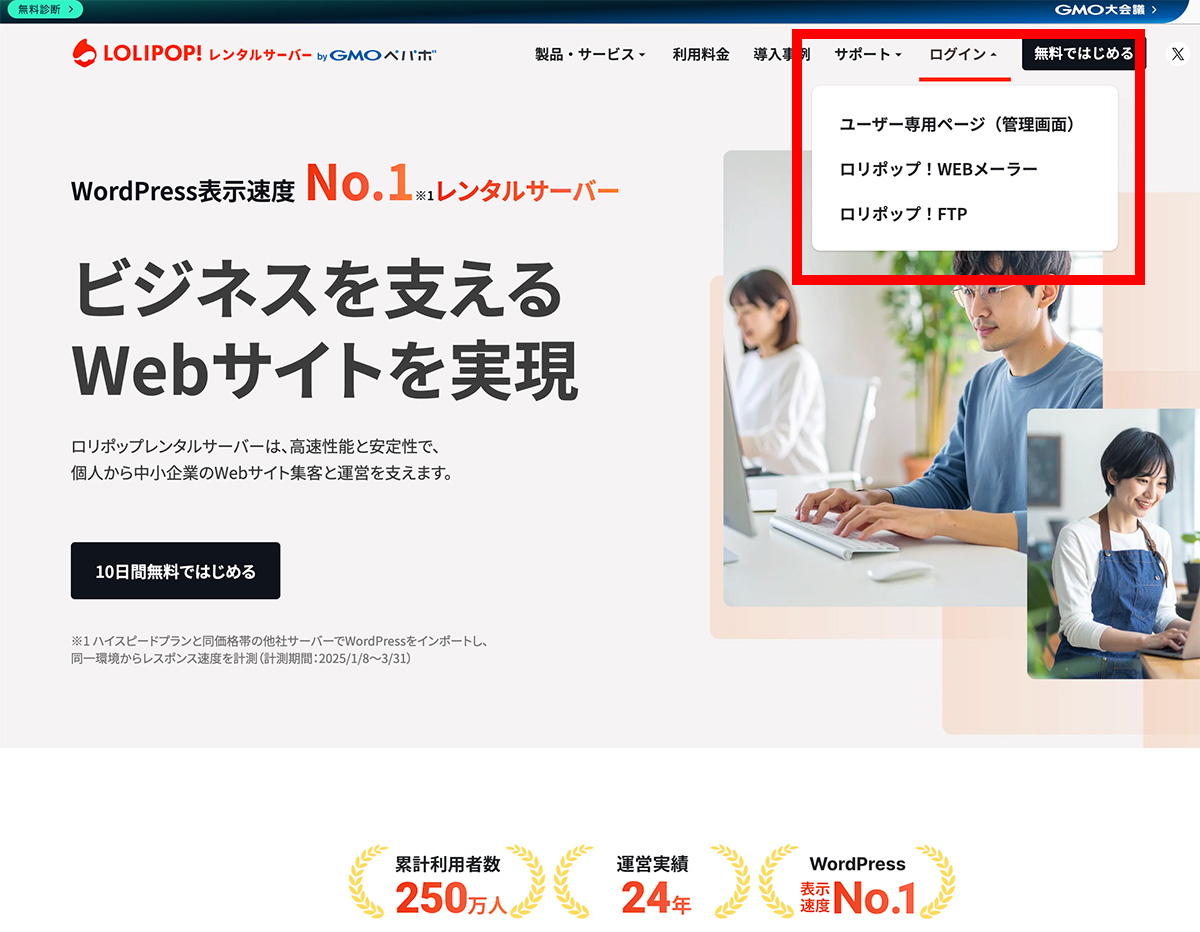
ロリポップにログインする
ロリポップの画面右上にある「ログイン」ボタンをクリックすると、「ユーザー専用ページ」と出てきますので、そこをクリックしてください。
今後、「WEBメーラー」や「FTP」を使うことにもなってきます。
ロリポップには、二種類のログインの仕方があり、どちらかを選んでログインすることになります。
「ロリポップ!のドメイン」か「独自ドメイン」を選び、入力内容を選びます。
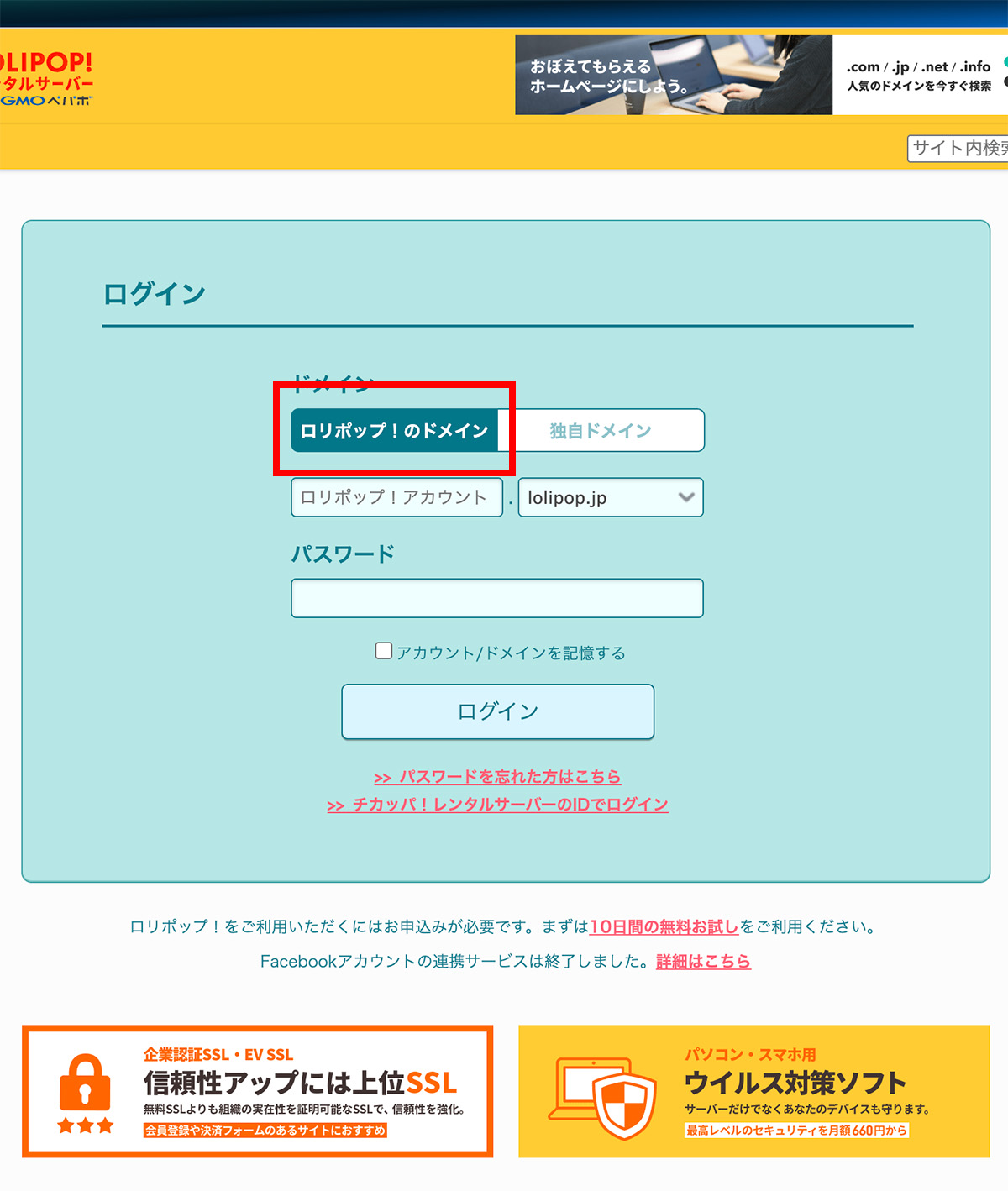
見ていただいた通りです。
前述で記載した「ロリポップ!のドメイン」のドメイン情報とパスワードを入力してください。
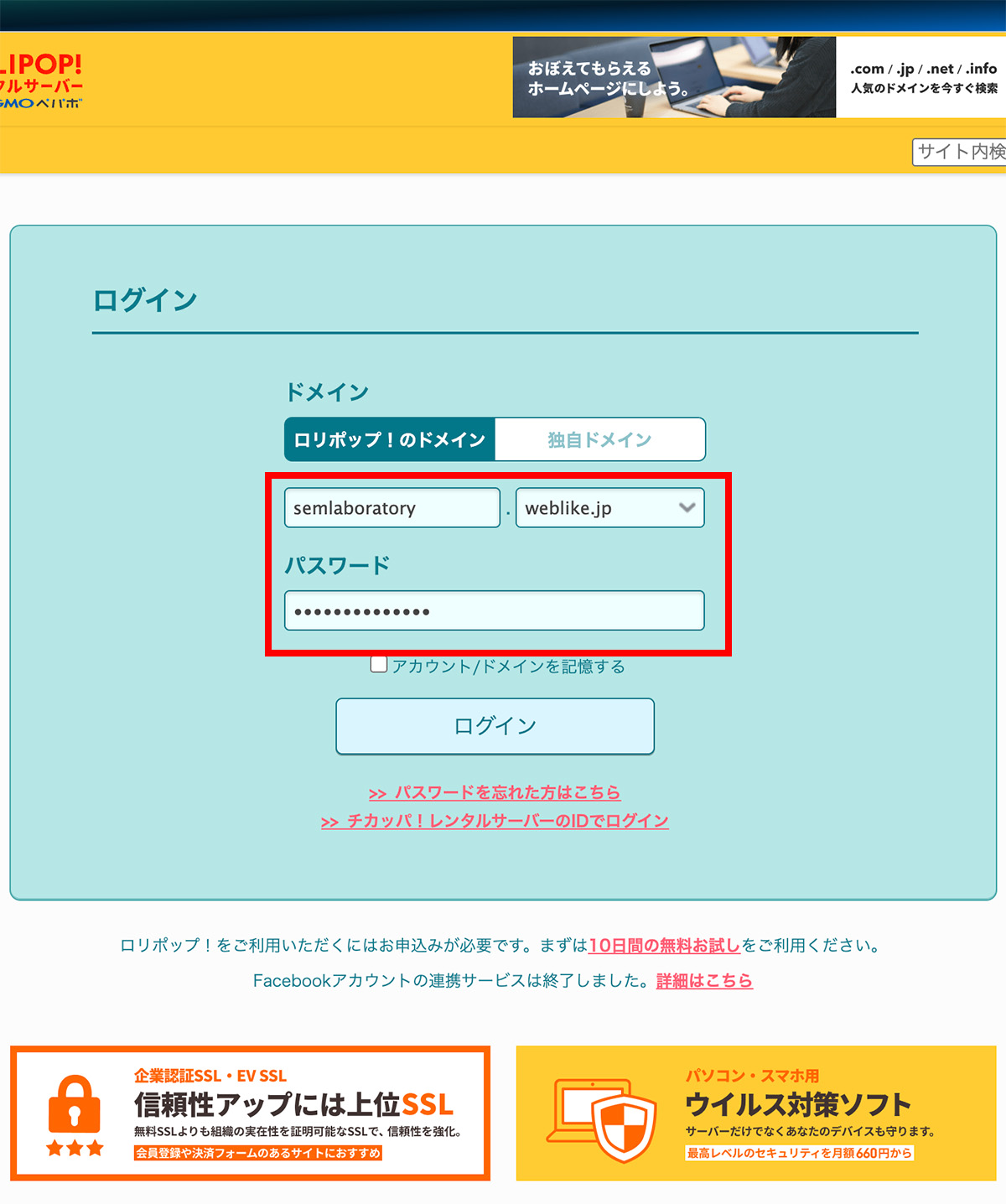
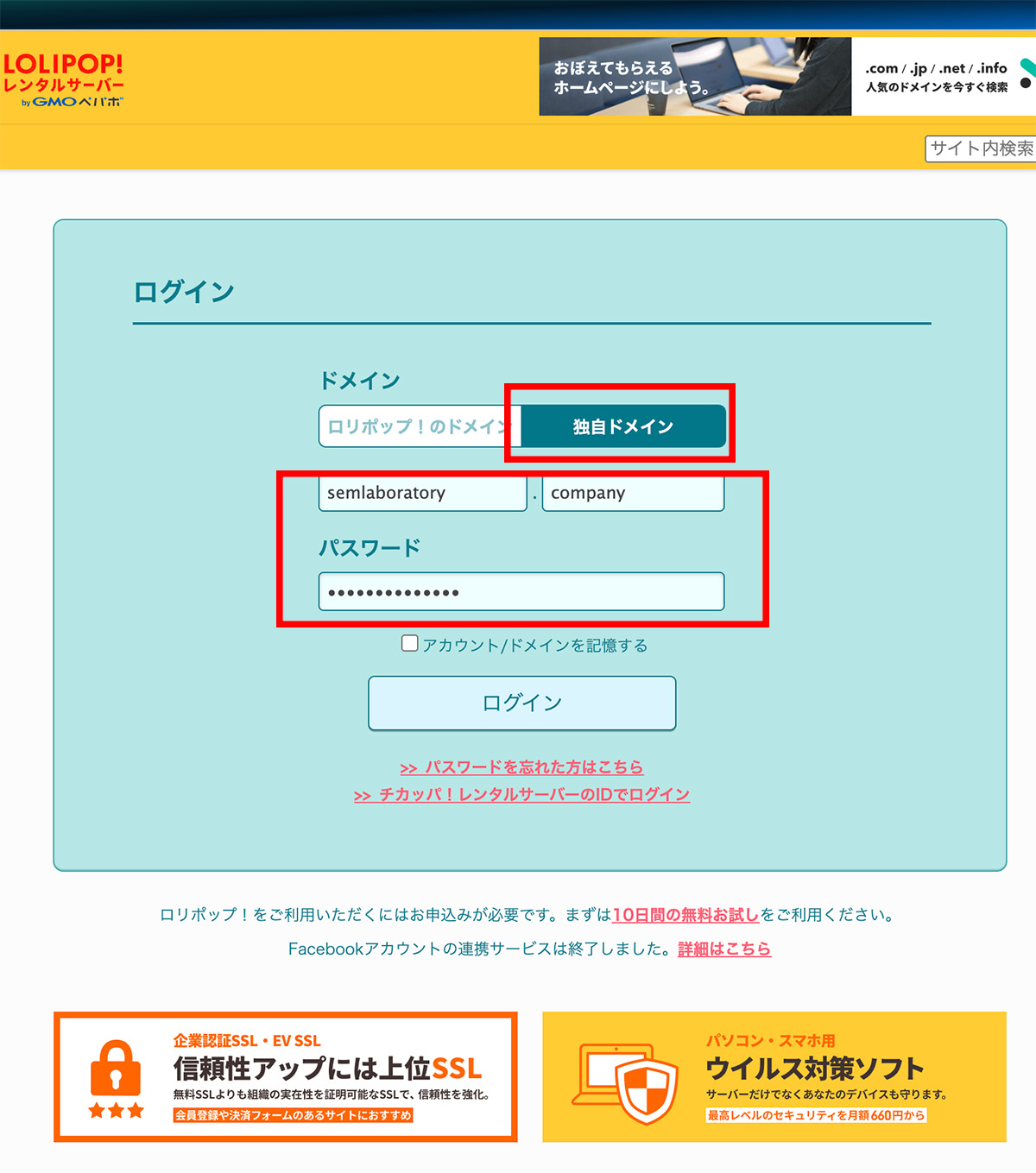
独自ドメインを選んだ時も同様です。
独自ドメインとパスワードを適宜入力してください。
どちらでログインしても変わりませんので、好きな方を選んで覚えるようにしてください。
ムームードメインにログインする
続きまして、ムームードメインにログインするため、ムームードメインのページにアクセスし「ログイン」ボタンをクリックしてください。
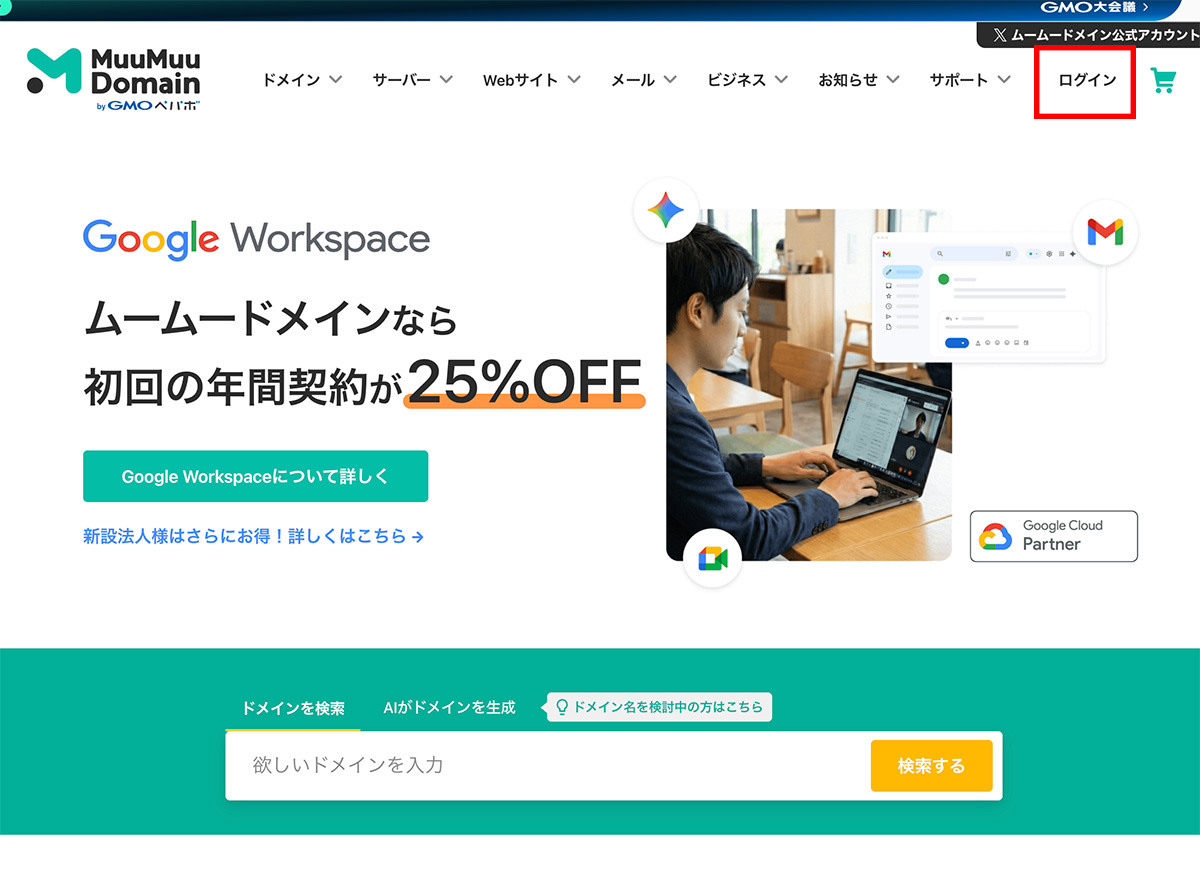
今度はメールアドレス(ムームーID)とパスワードでログインします。
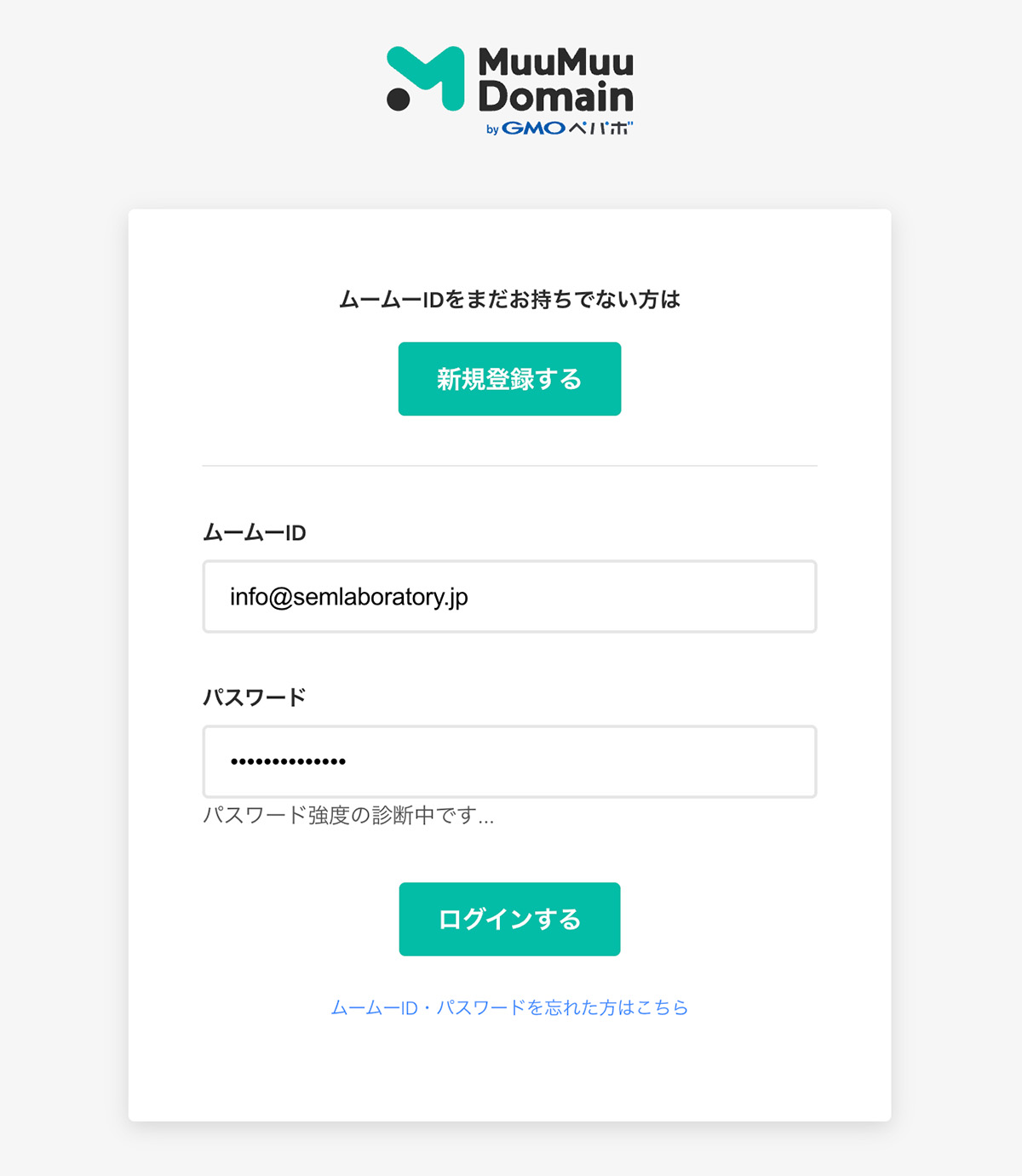
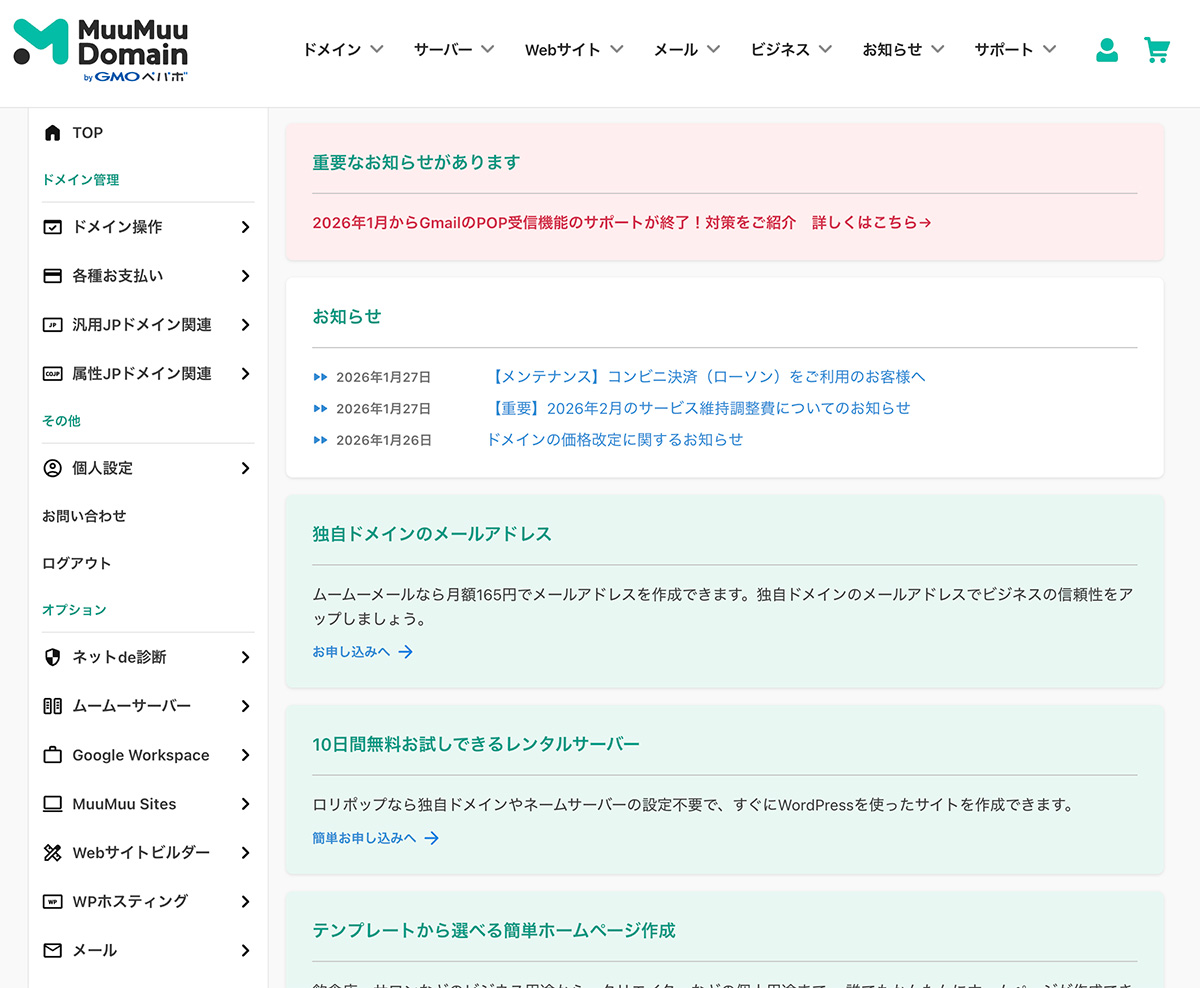
ログインが完了しましたら、管理画面トップページに遷移します。
ここから色んなことをしなければいけないんですが、ひとまず、ログインに関しては以上です。
二つの無料ドメインの取得について
さて、「ハイスピード」プランには「二つの無料ドメイン」がありました。
現時点では、一つしかドメインを取得していません。
ということで、二つ目の無料ドメインについて確認をとります。
以下の画面から「詳細」をクリックしてください。
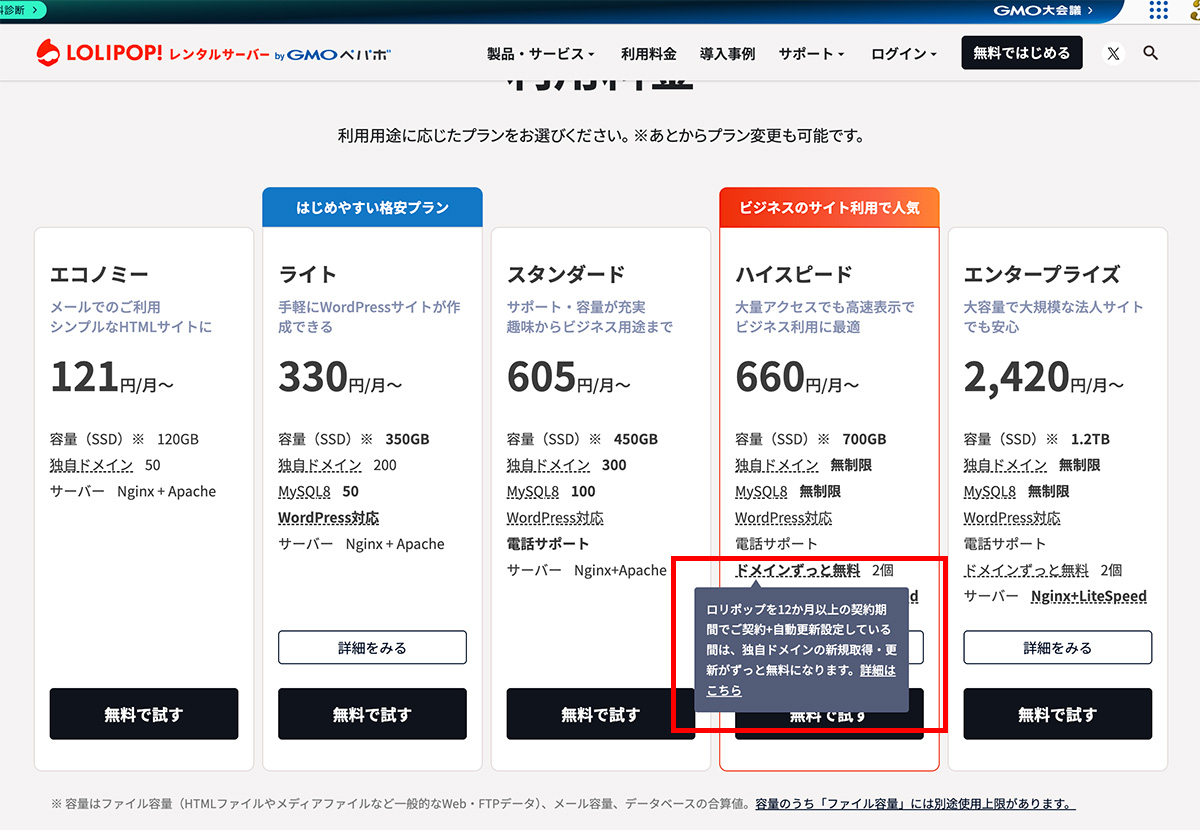
そうしますと、ちょっとした制約みたいな説明が出てきます。
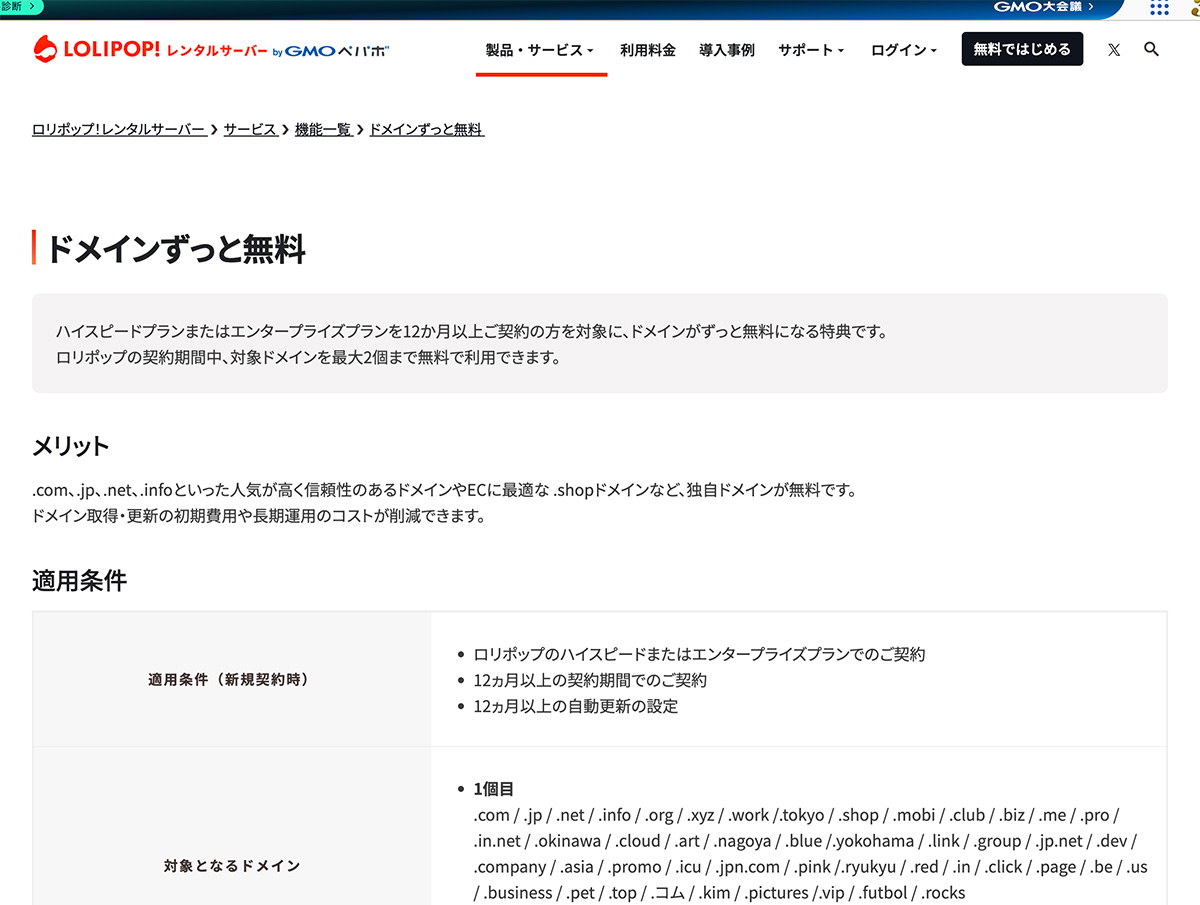
説明を読んでいきます。
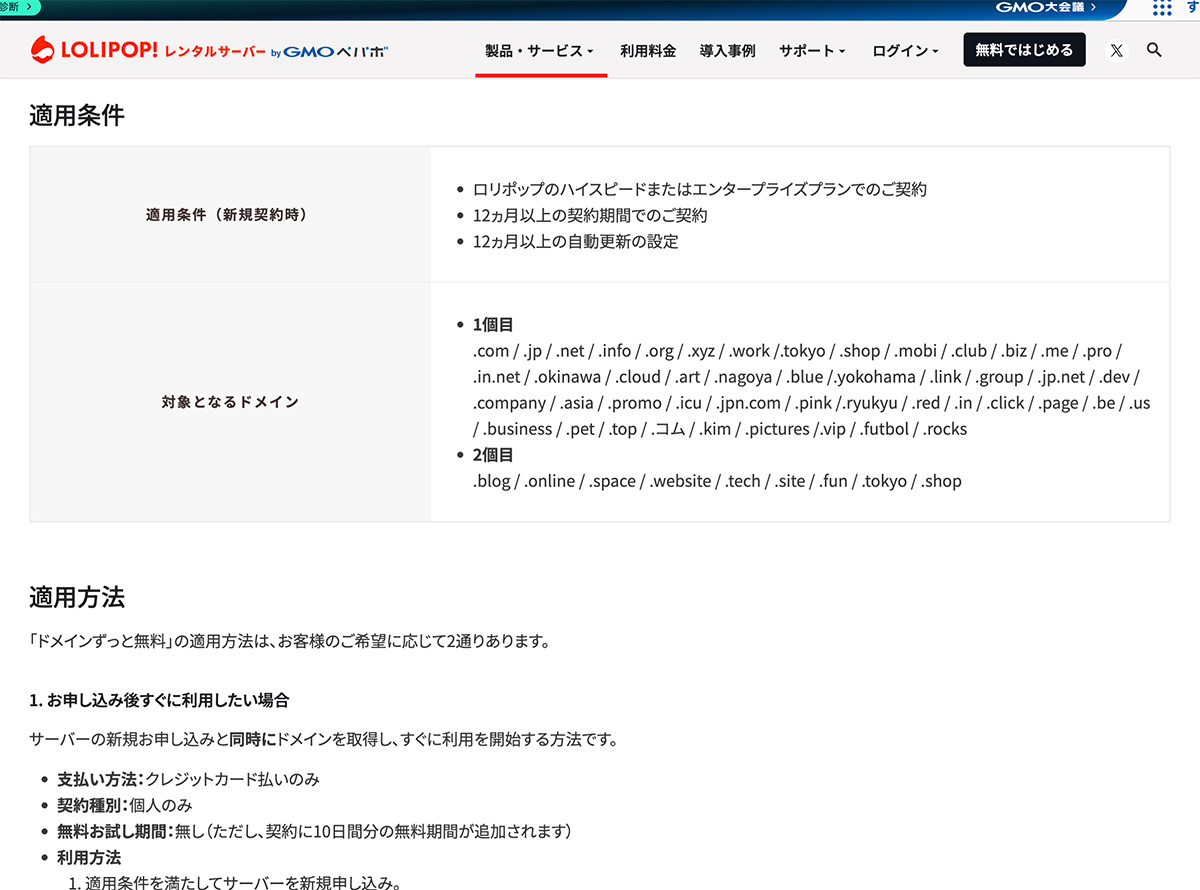
出てきました。
赤枠の部分の記載をご覧ください。
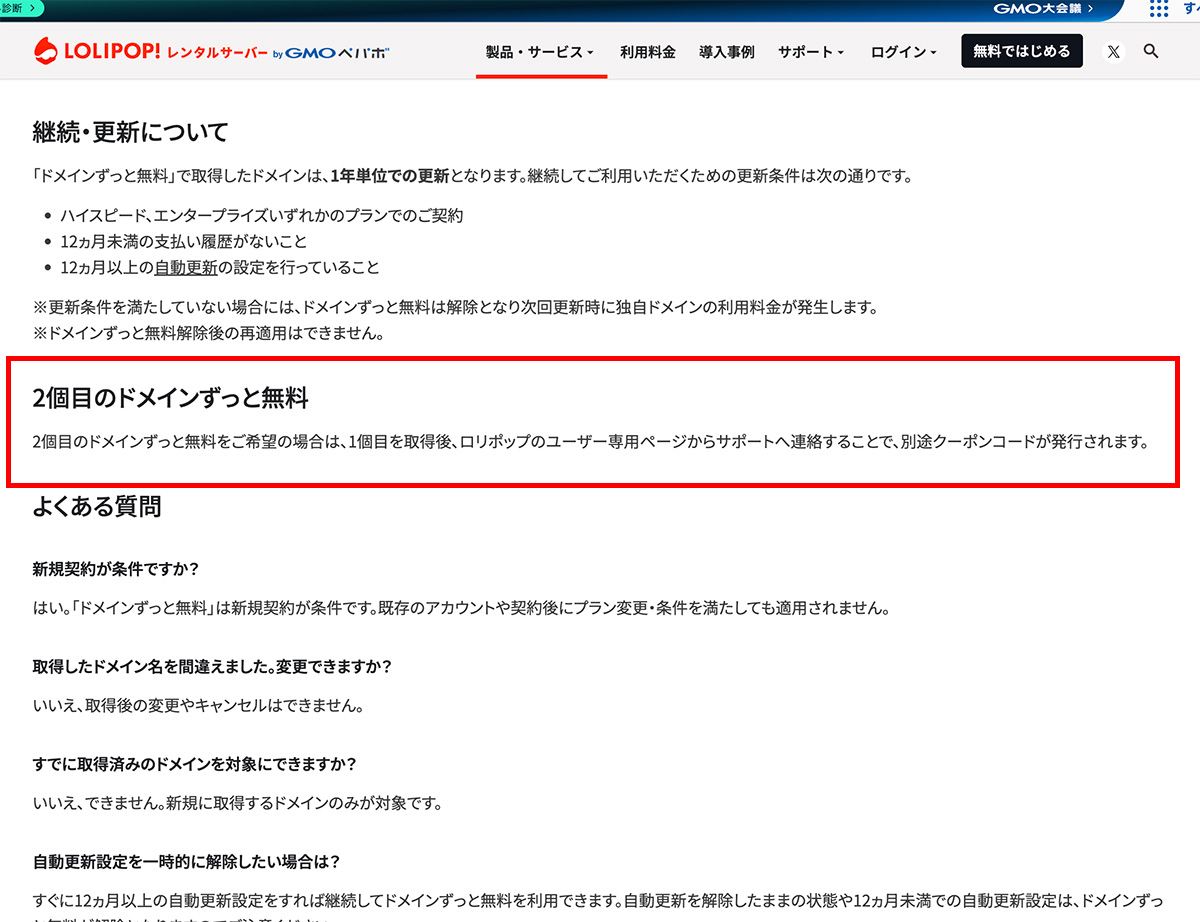
「2個目のドメインずっと無料」のところですが、見た通り、サポートへ連絡してクーポンコードを発行してもらい、そのクーポンコードを利用してドメインを取得する・・・ということですね。
手間かもしれませんが、必要とあればぜひ利用してください。
クーポンコードは忘れないようにしてくださいね。
ドメインの認証について
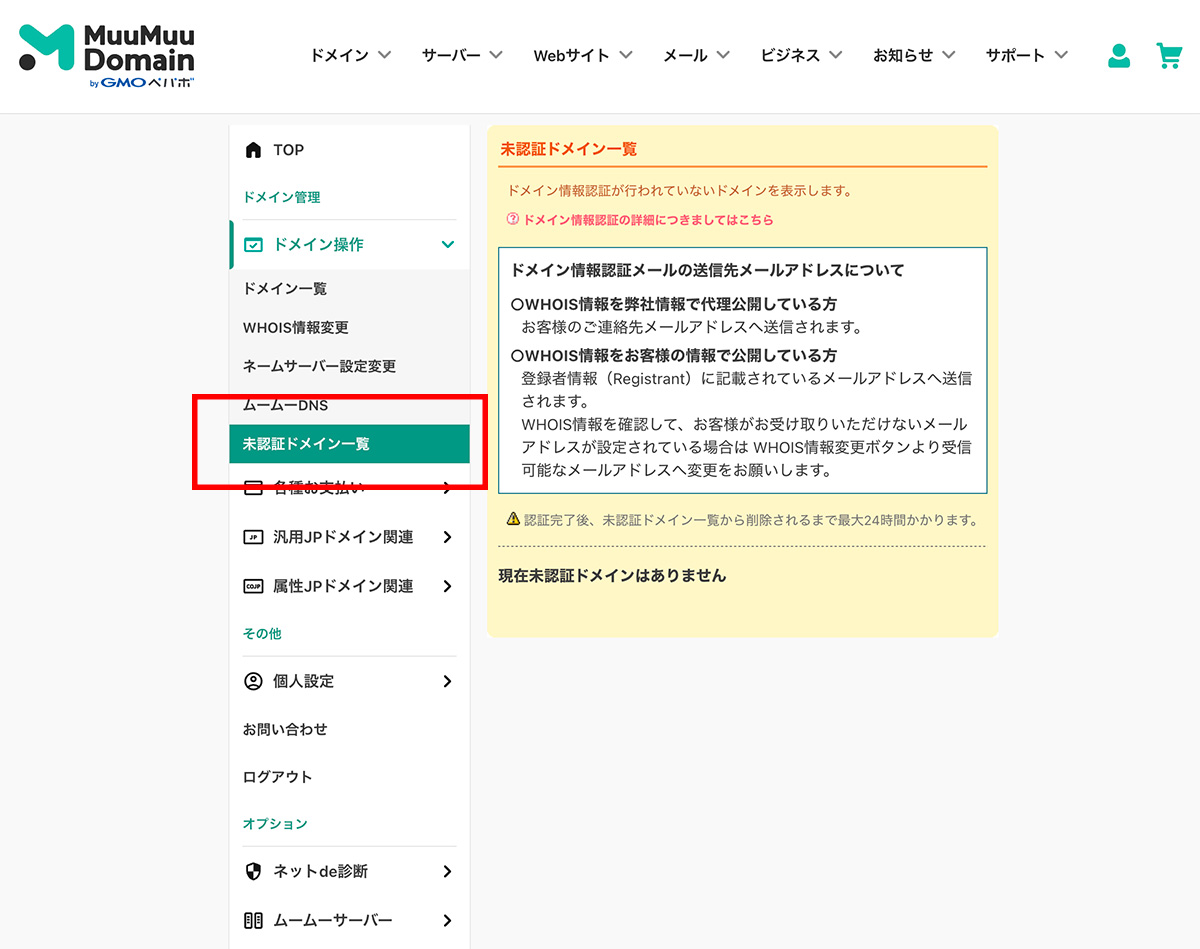
前述で「ドメインの認証」に関するメールが配信される・・・と書きましたが、ドメインの認証は管理画面で確認することができます。
まず、ムームードメインにログインして管理画面に入ってください。
そうしましたら、左側にあるメニューの「ドメイン操作」をクリックし、以下のようにサブメニュー「未認証ドメイン一覧」をクリックし遷移してください。
あとは見ていただいた通りです。
ドメインの認証メールに記載された認証用のURLをクリックしていれば、以下のように未認証ドメインは出てきません。
もし、未認証ドメインがある場合、適宜、そこから認証作業を行ってください。
締め
レンタルサーバーのレンタルと、独自ドメインの取得に関する操作は以上です。
ここからレンタルしたサーバーと独自ドメインの紐付けに関する操作や、SSLの操作、メールアドレスの作成、実際にファイルをアップロードなどなど、たくさんの操作をすることになります。
細かいことが多かったですが、登録情報などを紛失することがないようにして、またいつでも管理画面にアクセスが出来るようにしておいてくださいね。
以上。
| Profile | |
|---|---|
 |
SEM LABORATORY»書いた記事一覧 株式会社SEMラボラトリーの管理者アカウントです。公式の発表については管理者アカウントから配信しています。 |



この記事へのコメントはありません。